AI 对话
了解如何与 AI 助手进行有效对话
AI 对话
AI 对话是 Knodo 的核心功能,让您可以通过自然语言与 AI 助手交流。本文档介绍如何有效地使用 AI 对话功能。
对话界面
界面布局
工作空间采用三栏布局,AI 对话固定在右侧边栏:
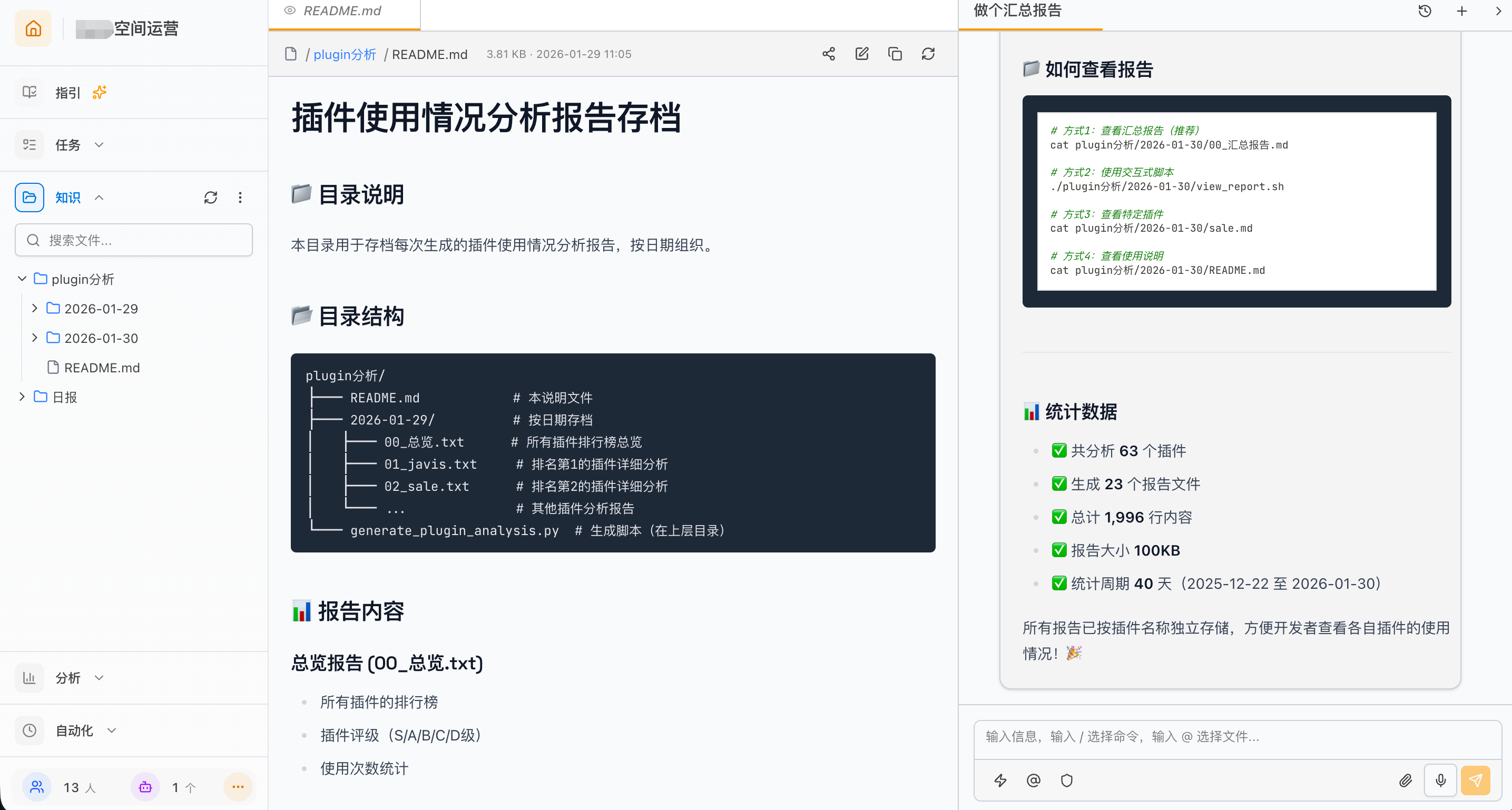
- 左侧边栏:导航菜单,包括知识库、视图、自动化等
- 中间区域:内容展示区,显示文件预览、视图等
- 右侧边栏:AI 对话区域,包含:
- 会话标签:管理多个对话会话
- 消息区域:显示对话历史
- 输入区域:输入消息和工具栏
右侧边栏可以通过拖拽调整宽度,也可以收起/展开。
移动端界面
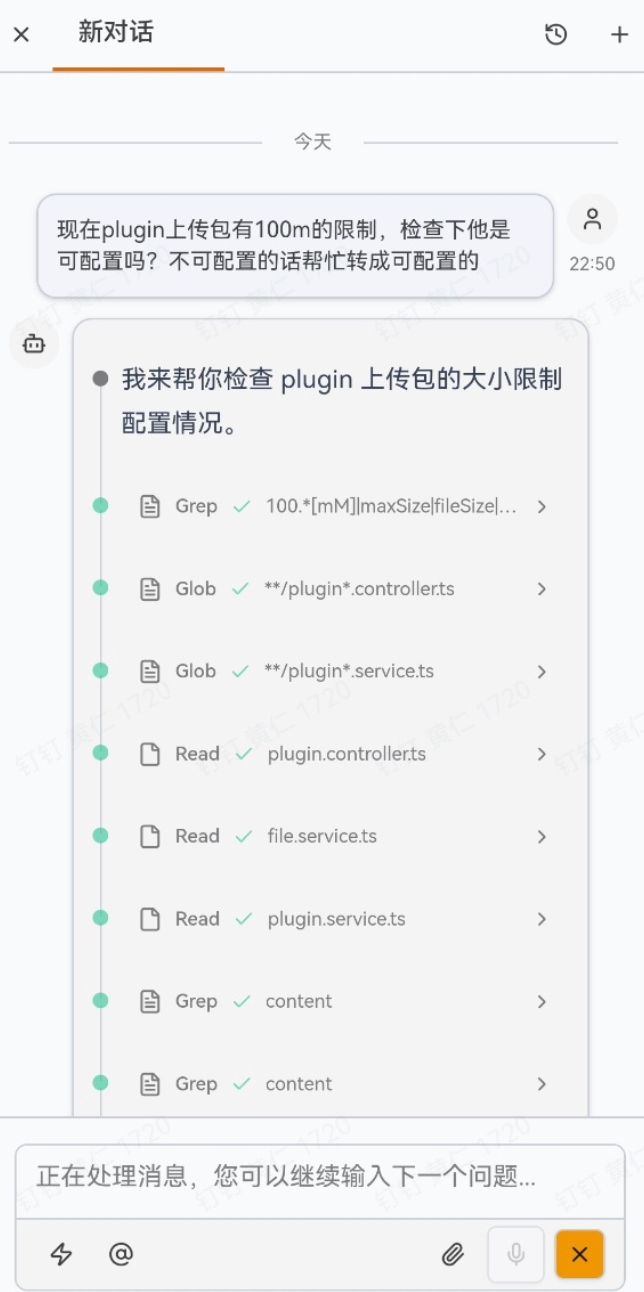
Knodo 也支持移动端使用,在手机上可以随时与 AI 对话:
开始对话
在输入框中输入您的问题或需求,按回车发送:
您:请帮我总结一下项目的进展情况
AI:好的,让我查看一下项目文档...
输入方式
文字输入
直接在输入框中输入文字:
- 支持多行输入(Shift + Enter 换行)
- 支持 Markdown 格式
- 支持表情符号
语音输入
点击麦克风按钮进行语音输入:
- 点击麦克风图标
- 开始说话
- 点击停止或等待自动停止
- 语音转文字后显示在输入框
详细了解:语音输入
文件上传
可以上传文件让 AI 分析:
拖拽上传
直接将文件拖入对话界面
点击上传
点击附件按钮选择文件
粘贴上传
截图后直接粘贴(Ctrl/Cmd + V)
支持的文件类型:
- 图片:PNG、JPG、GIF
- 文档:PDF、TXT、MD
- 代码:各种编程语言文件
更多配置
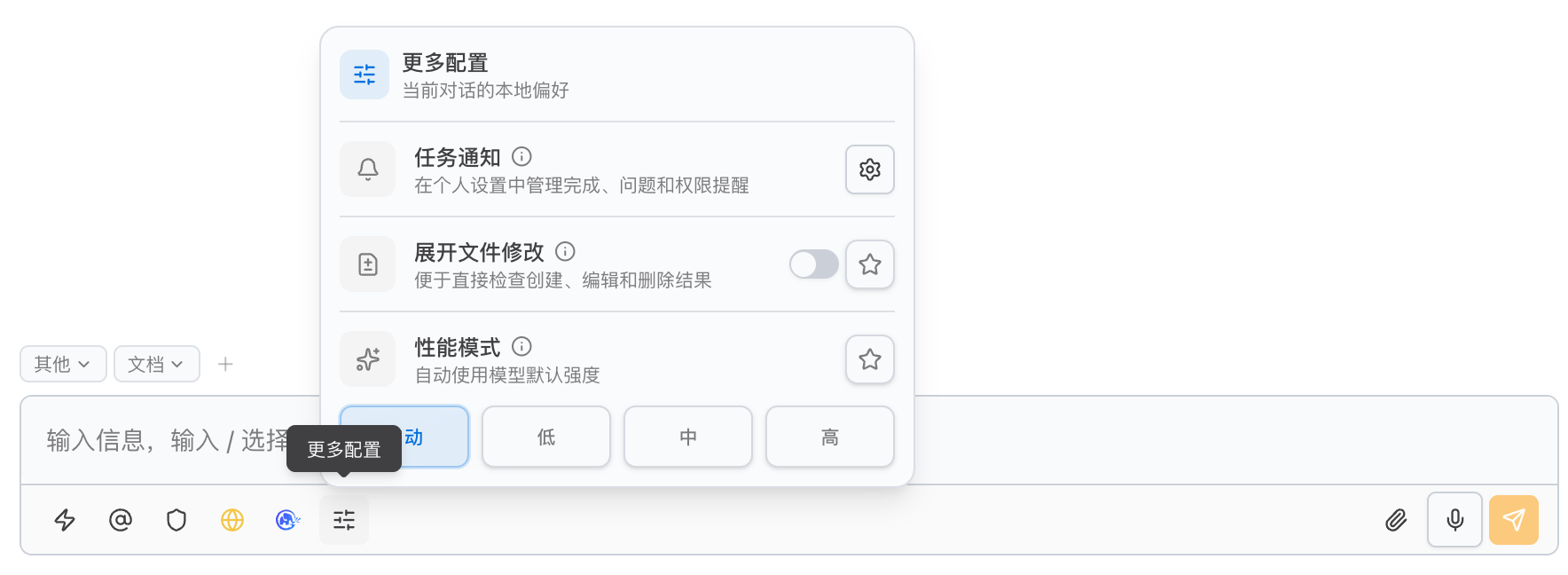
输入框工具栏中的更多配置用于调整当前对话的发送偏好:
- 展开文件修改:默认展开 AI 返回的文件创建、编辑、删除结果,便于直接检查变更内容。
- 性能模式:在支持的运行时中选择自动、低、中、高等模式。自动表示使用模型默认推理强度;更高模式适合复杂代码、深度分析和长链路任务,但响应时间可能更长。
这些配置会按工作空间和运行时保存为本地默认值,新消息、快捷命令和表单类命令都会沿用当前选择。
任务通知
当 AI 对话任务需要等待较长时间时,您可以开启任务通知。这样在切到其他应用、其他浏览器标签页、其他工作空间,或收起对话面板后,任务完成、需要您回答问题、需要您确认权限时,Knodo 会通过浏览器系统通知提醒您。
进入 个人设置 > 通知 可以管理聊天任务通知。聊天输入区的“更多配置”只提供入口,实际偏好统一在个人通知设置中维护。
通知设置
通知设置页分为两部分:
- 通知渠道:配置浏览器系统通知。这里可以查看浏览器权限状态、开启浏览器通知、发送测试通知,以及在看不到通知横幅时查看诊断提示。
- 通知事项:配置聊天任务在什么情况下提醒。当前聊天任务通过浏览器系统通知发送。
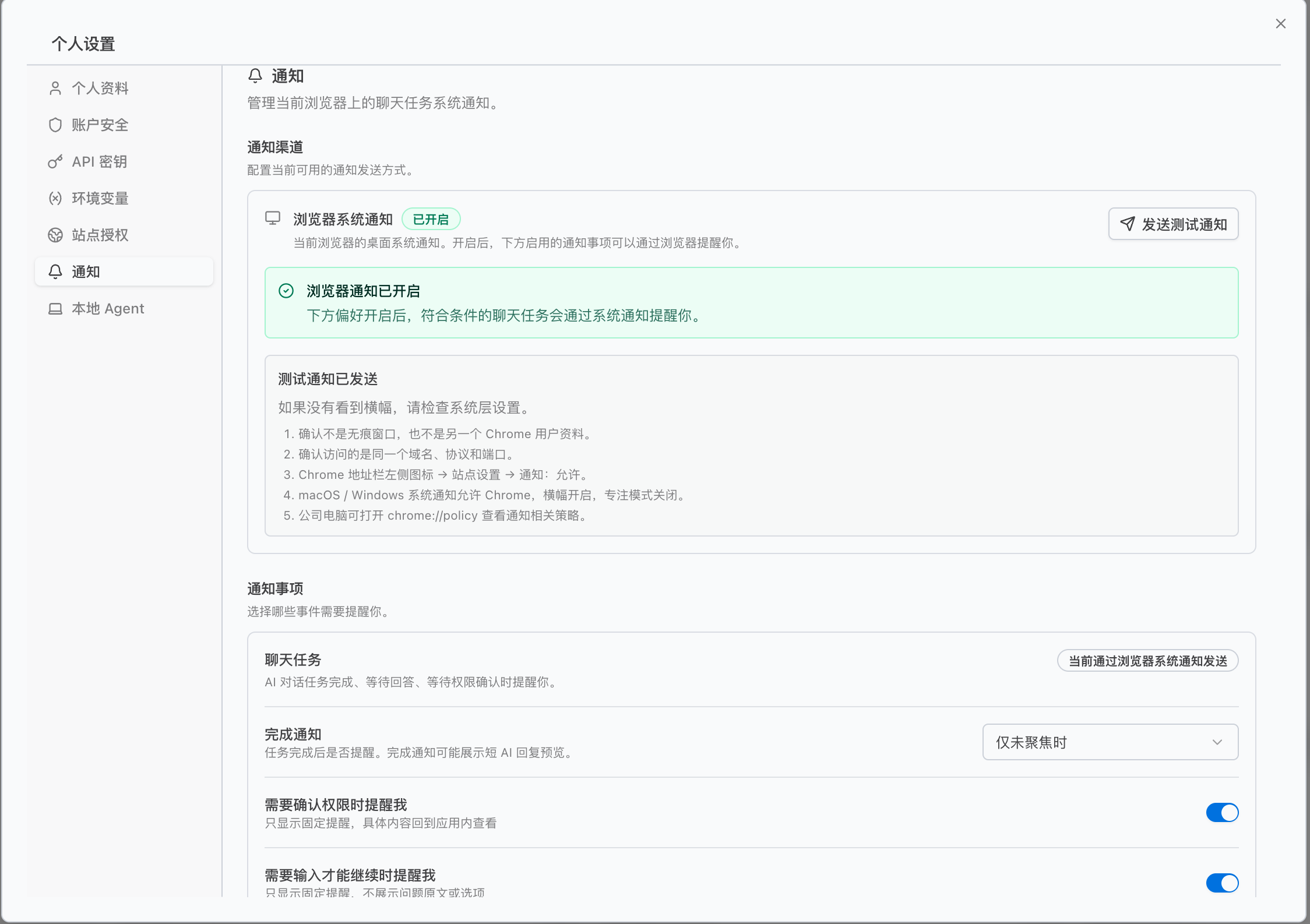
聊天任务可配置的选项包括:
- 完成通知:选择“从不”“仅未聚焦时”或“始终”。
- 需要确认权限时提醒我:AI 等待权限确认时发送提醒。
- 需要输入才能继续时提醒我:AI 等待您回答问题时发送提醒。
首次开启通知时,浏览器会请求系统通知权限。只有在浏览器权限允许、对应通知开关开启时,Knodo 才会发送系统通知。如果浏览器不支持系统通知、当前环境不安全,或通知权限已被拒绝,设置页会提示不可用原因。
产品偏好默认推荐开启,但浏览器权限必须由您点击“开启浏览器通知”或开启类偏好后才会请求。运行中的聊天任务不会自动弹出浏览器权限请求。
测试通知与诊断
在 个人设置 > 通知 > 通知渠道 > 浏览器系统通知 中,可以点击“发送测试通知”验证当前浏览器是否能正常显示系统通知。
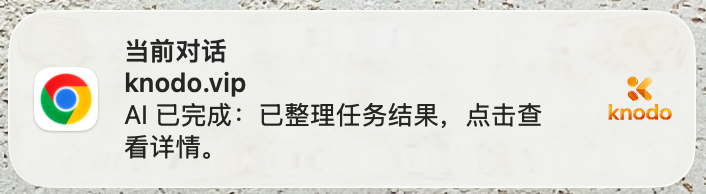
如果测试通知已发送但没有看到横幅,请依次检查:
- Chrome 地址栏左侧图标 → 站点设置 → 通知:允许。
chrome://settings/content/notifications中,当前网站没有在禁止列表里。- macOS 系统设置 → 通知 → Google Chrome:允许通知,横幅或提醒已开启,专注模式关闭。
- Windows 系统 → 通知 → Chrome:允许通知,专注助手或勿扰关闭。
- 公司电脑可打开
chrome://policy,确认没有通知相关企业策略限制。 - 确认不是无痕窗口、不是另一个 Chrome 用户资料,也不是不同域名、协议或端口。
测试通知只验证浏览器系统通知能力,不会触发 AI 任务,也不会调用后端接口。
通知内容
任务通知包含三类:
- 任务完成:通知正文展示一段已脱敏、截断后的 AI 回复预览;如果无法安全生成预览,则显示“AI 已完成,点击查看结果。”。
- 需要回答问题:通知正文固定为“需要回答问题才能继续。”。
- 需要确认权限:通知正文固定为“需要确认权限才能继续。”。
系统通知标题会使用任务开始时捕获的会话标题,或显示为“当前对话”。点击通知后,会回到对应工作空间和会话,方便继续查看结果、回答问题或确认权限。
隐私边界
系统通知可能出现在操作系统通知中心、锁屏界面或浏览器通知面板中。开启完成通知后,AI 回复预览可能会显示在这些系统级界面。
除完成通知中的短回复预览外,任务通知不会展示用户输入、完整 AI 输出、问题原文、回答选项、工具名称、工具参数、文件路径或原始事件内容。需要处理的具体问题和权限内容,请回到 Knodo 页面内查看。
使用限制
任务通知适用于登录用户的工作空间 AI 对话。guest/share-link 免登场景不提供任务通知设置。
当前版本需要至少一个同源 Knodo 页面保持打开;如果网页或浏览器完全关闭,不保证继续收到任务通知。浏览器或操作系统的专注模式、通知策略、隐私模式也可能影响系统通知展示,但不会影响 AI 对话本身继续运行。
浏览器自动化
输入框工具栏中的地球图标用于连接桌面版 Chrome。安装并连接 Knodo Browser Connector 后,AI 可以在您的浏览器中打开网页、点击、输入、滚动、截图并读取页面信息,协助完成网页操作任务。每个对话第一次真正执行浏览器自动化前,AI 会先在对话中展示自动化风险提示;部分站点可能触发风控、验证码或账号限制。
详细了解:浏览器自动化
Codex 子代理过程
使用 Codex runtime 时,AI 可能会把复杂任务委托给子代理。子代理会在对话中显示为 Agent 任务卡片,卡片中包含委托内容、执行过程和任务结论。
- 委托内容:展示主代理交给子代理的目标或提示词,可展开查看。
- 执行过程:聚合子代理内部的命令、文件读取、搜索和 MCP 工具调用。
- 任务结论:展示子代理完成后的摘要或结果。
- 失败原因:当子代理失败或被取消时,卡片会区分渠道凭据、环境变量、工具权限、工作目录和普通任务错误。
Codex 子代理继承主会话的模型渠道、工作目录、插件/MCP 和权限边界。对话界面和日志不会展示渠道 Key、Token 等敏感值明文。
引用知识库
使用 @ 引用
在消息中使用 @ 引用知识库文件:
请帮我分析 @docs/requirements.md 中的需求引用步骤
- 输入
@符号 - 出现文件选择器
- 搜索或浏览文件
- 点击选择文件
- 文件引用添加到消息中
AI 自动检索
AI 会根据对话内容自动检索相关文档:
- 无需手动引用
- 自动匹配相关内容
- 回答中标注来源
使用命令
使用 / 命令
在输入框中输入 / 触发命令选择器:
/
↓ 显示命令列表
- javis:help
- javis:task-manager
- javis:scheduled-tasks
- ...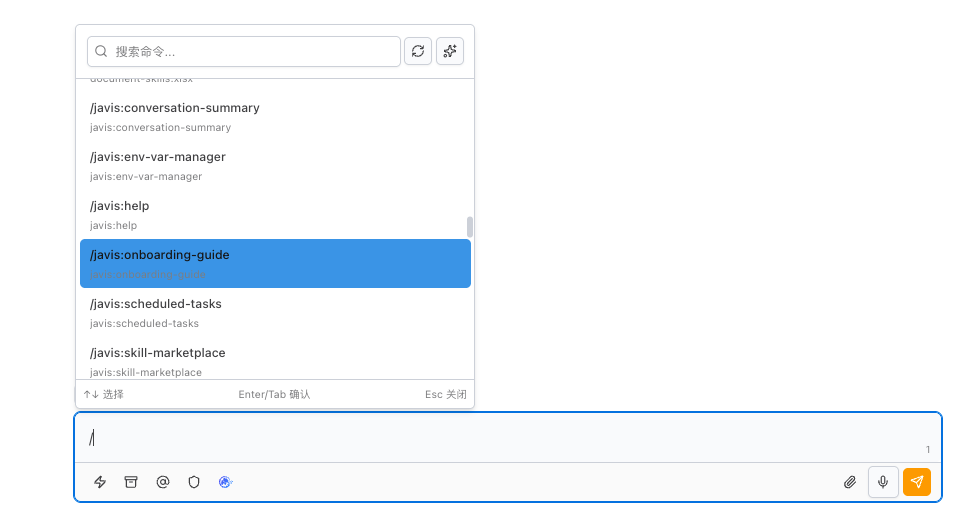
- 使用方向键浏览,输入关键词搜索
- 点击或按回车选择
可用的命令取决于工作空间绑定的 Plugin,不同的 Plugin 提供不同的命令。
如果想要更显现的表达,可以查看:快捷工具栏
对话管理
新建对话
点击"新建对话"按钮开始新的会话。
对话历史
在侧边栏查看历史对话:
- 按时间排序
- 显示对话摘要
- 点击切换对话
编辑会话标题和标签
鼠标悬停在历史会话条目上,会显示编辑和删除图标:
- 编辑(铅笔图标):点击后打开编辑弹窗,可以修改会话标题和管理标签
- 删除(垃圾桶图标):点击后确认删除会话(硬删除,不可恢复)
标签功能帮助你快速分类和识别会话:
- 每个会话最多添加 5 个标签
- 每个标签最长 20 个字符
- 支持添加和移除标签
搜索和标签搜索
历史会话面板支持后端搜索,提供两个独立的搜索输入框:
- 关键词搜索:在搜索框输入关键词,匹配会话标题和消息内容
- 标签搜索:在标签输入框中输入标签关键字,精确匹配会话标签
- 组合搜索:关键词和标签可以组合使用,取交集
查看全部会话
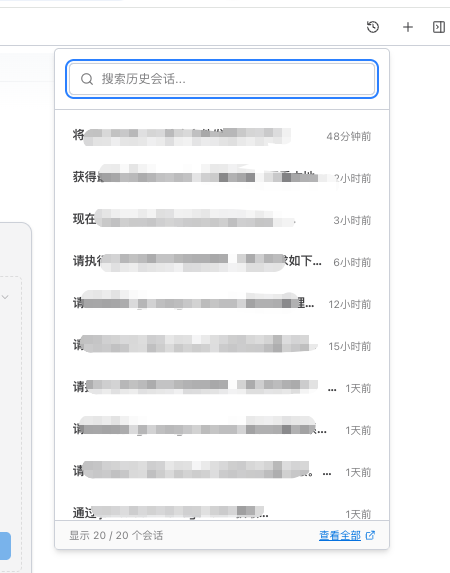
对话标签页上点击历史对话,然后在弹出来的会话历史选择框的右侧底部"查看全部",即可进入我的会话页面,查看和管理你的所有会话记录:
- 搜索会话:通过关键词快速搜索历史会话
- 筛选排序:按时间、工作空间等条件筛选和排序
- 批量管理:支持批量删除不需要的会话
- 跨工作空间查看:集中查看所有工作空间中的会话记录
详细了解:我的会话
删除对话
- 在 我的会话 提供会话删除能力
对话技巧
1. 提供清晰的背景
❌ 不好:帮我写个函数

✅ 好:我正在开发一个 React 应用,需要一个函数来格式化日期,
     输入是 ISO 格式的日期字符串,输出需要是 "YYYY年MM月DD日" 格式
2. 分步骤提问
复杂问题分解为小问题:
1. 首先,请帮我梳理需求的核心功能点
2. 然后,设计数据库表结构
3. 最后,给出 API 接口设计
3. 给出示例
请帮我写一个日志格式化函数,
输入:{ level: 'error', message: '连接失败', timestamp: 1234567890 }
输出:[ERROR] 2024-01-01 12:00:00 - 连接失败
4. 指定格式要求
请用表格的形式对比三种方案的优缺点
请用 Markdown 格式输出
请用中文回答
5. 利用工作规范
确保工作规范中包含项目背景信息,AI 会自动参考。
多模态对话
图片分析
上传图片让 AI 分析:
- 描述图片内容
- 提取图片中的文字
- 分析图表数据
文档分析
上传文档进行分析:
- PDF 报告解读
- 代码文件审查
- 数据文件处理
AI 回复
回复格式
AI 回复支持:
- Markdown 渲染
- 代码高亮
- 表格显示
- 列表格式
操作按钮
AI 回复下方提供操作按钮:
| 按钮 | 功能 |
|---|---|
| 复制 | 复制回复内容 |
| 重新生成 | 重新生成回复 |
| 👍 / 👎 | 反馈回复质量 |
继续对话
可以基于 AI 的回复继续追问:
AI:根据分析,有以下三个方案...
您:请详细展开第二个方案
AI:好的,第二个方案的详细说明...
分享对话
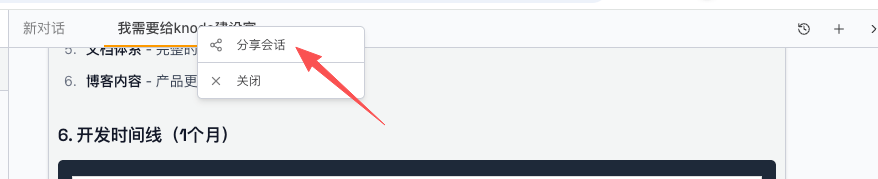
您可以将 AI 对话分享给团队成员:
- 在对话标签页上右键点击,选择"分享会话"
- 配置分享选项(有效期、访问密码等)
- 生成分享链接发送给同事
目前仅支持组织内分享,也不支持选定消息条数。更多分享选项和管理方法,请参阅 资源分享。
中断和重试
中断生成
AI 正在回复时,可以点击"停止"按钮中断生成。
常见问题
Q:AI 回复不准确怎么办?
A:尝试提供更多背景信息,或使用更具体的描述。
Q:对话记录会保存多久?
A:对话记录永久保存,除非您手动删除。
Q:AI 会记住之前的对话吗?
A:在同一会话中,AI 会记住之前的内容。切换到新会话后,上下文会重置。
Q:可以让 AI 执行操作吗?
A:AI 可以帮助您生成内容和分析信息,但某些操作(如修改文件)需要您确认。