组织成员与架构
管理组织成员、角色权限,以及从钉钉同步组织架构
组织成员与架构
本文档介绍如何管理组织中的成员(邀请、角色、权限),以及组织架构(部门)的同步与管理。
成员列表
双栏布局
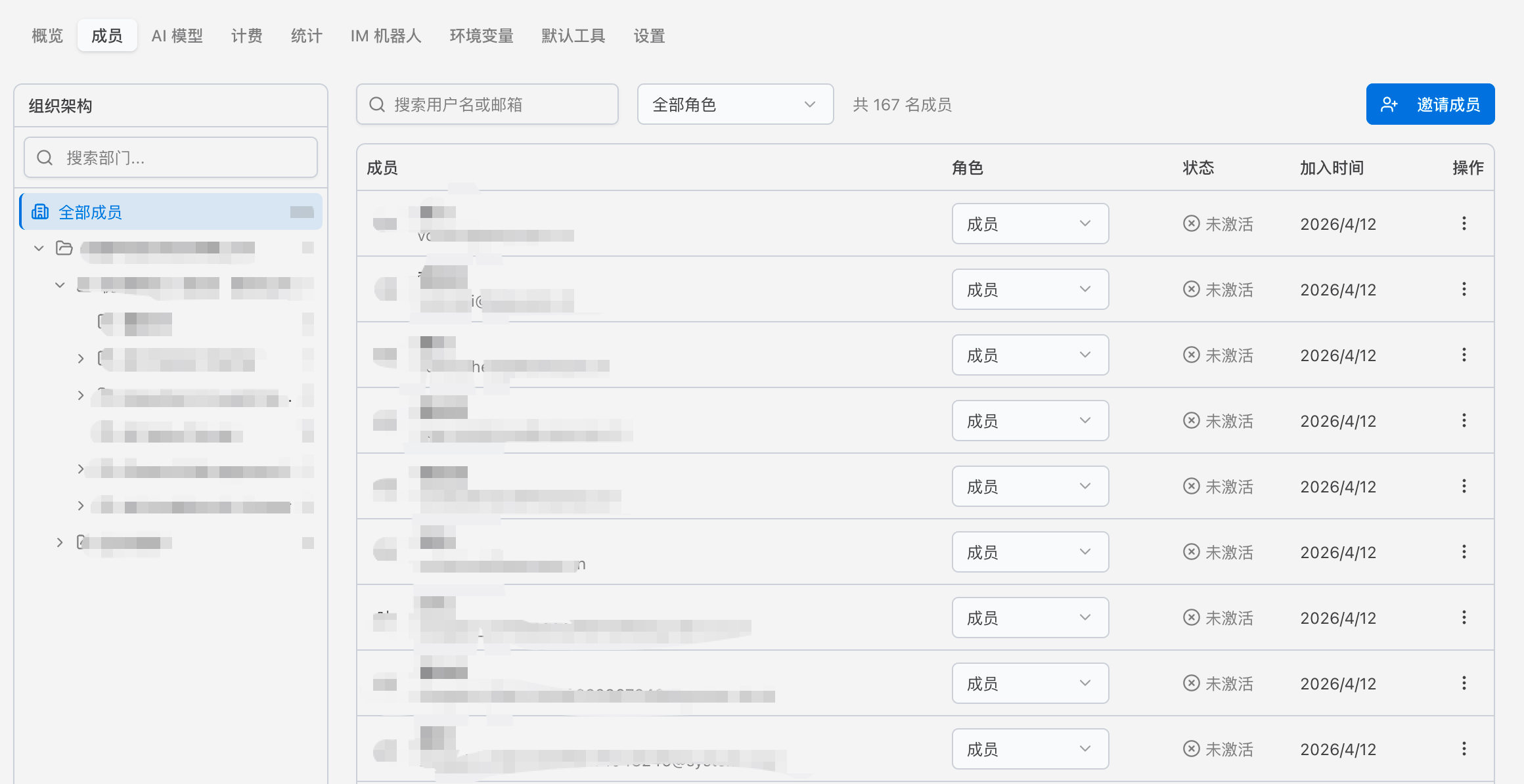
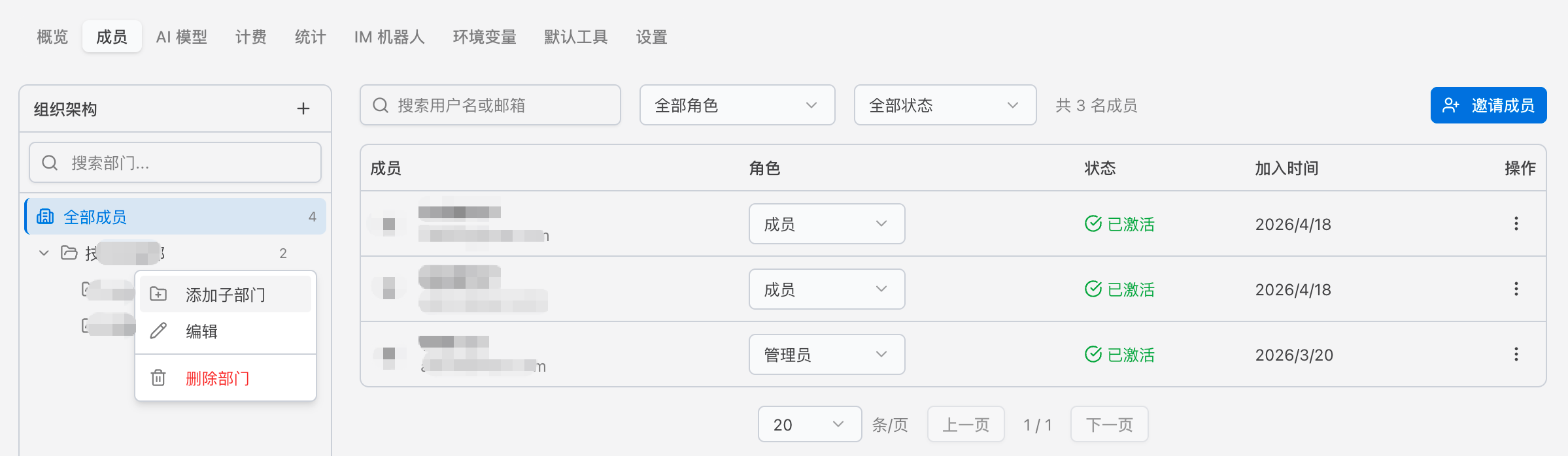
组织成员页面("成员"标签)采用双栏布局:左侧为组织架构树,右侧为成员列表。
查看成员
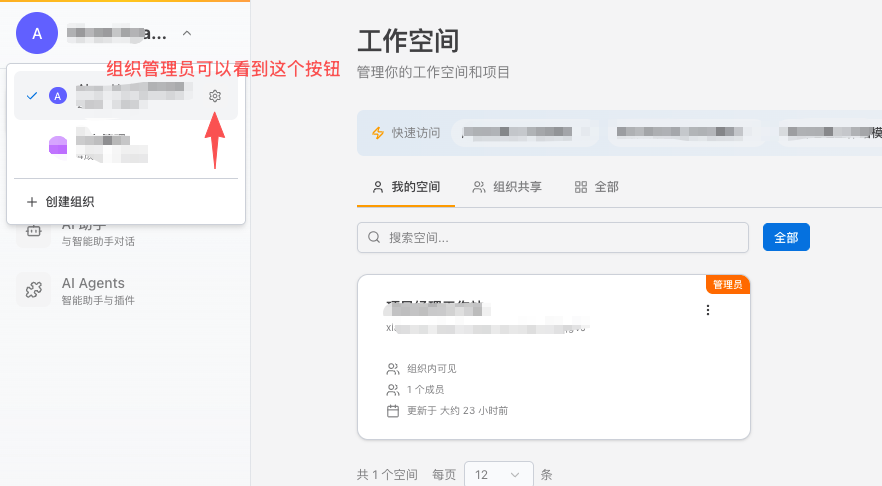
- 进入组织设置(只有组织管理员才有权限)
- 点击"成员"标签
- 左侧展示组织架构树,右侧展示对应部门的成员列表
列表信息
| 字段 | 说明 |
|---|---|
| 头像 | 成员头像 |
| 名称 | 成员显示名称 |
| 状态 | 已激活/未激活 |
| 角色 | 成员在组织中的角色 |
| 部门 | 所属部门(选中具体部门时显示) |
| 负责人 | 部门负责人蓝色标签 |
| 邮箱 | 联系邮箱 |
| 加入时间 | 加入组织的时间 |
| 来源 | 邀请/钉钉同步 |
| 操作 | 修改角色、移除成员 |
搜索成员
使用搜索框按名称或邮箱搜索成员。
按部门筛选
点击左侧组织架构树中的部门节点,右侧成员列表将自动筛选为该部门下的成员。点击顶部的"全部成员"可恢复显示所有组织成员。
部门树支持:
- 默认展开顶层部门
- 搜索部门名称
- 展开/折叠子部门
- 显示各部门成员数量
负责人标识
部门负责人在成员列表中通过蓝色"负责人"标签标识。
邀请成员
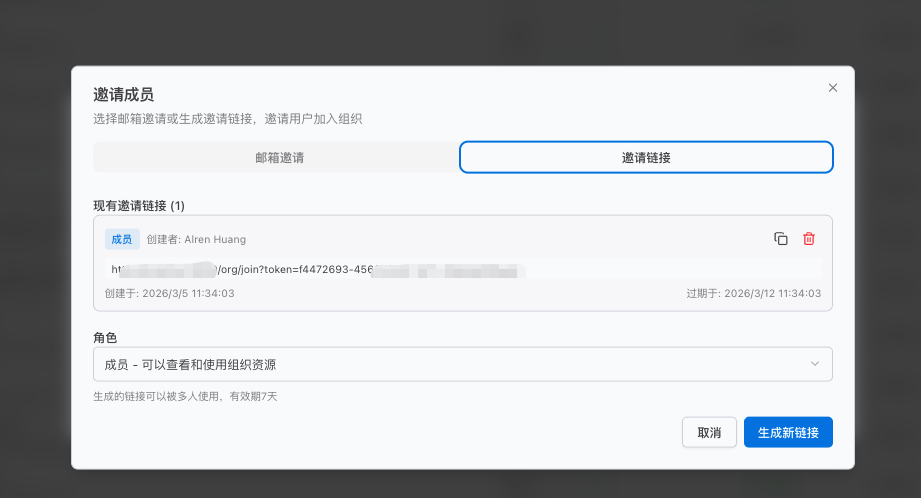
点击"邀请成员"打开邀请成员对话框,会有"邮箱邀请"和"邀请链接"两种方式。
方式一:邀请链接(推荐)
邀请链接是最便捷的成员邀请方式,特别适合批量邀请和自助加入场景。
生成邀请链接
- 点击"生成邀请链接"按钮
- 设置链接有效期(默认 7 天,可选 1-30 天)
- 选择默认角色(管理员/成员)
- 复制生成的链接
邀请链接格式
https://your-domain.com/org/join?token=xxx-xxx-xxx被邀请人加入流程
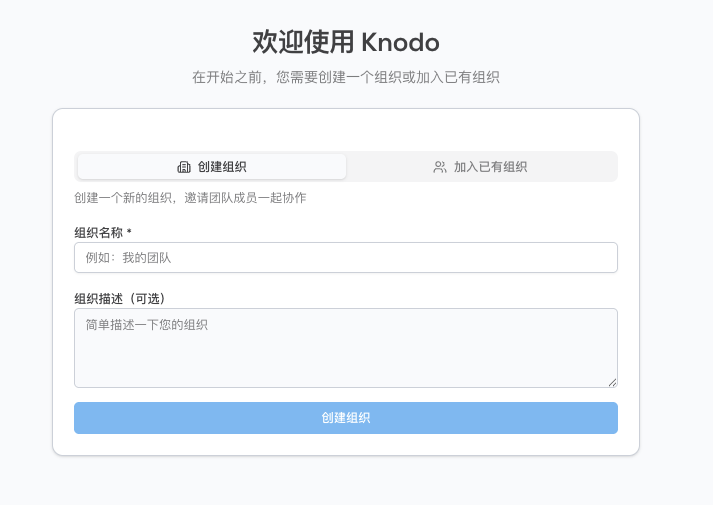
当被邀请人点击邀请链接或在注册时输入邀请 token 后:
- 如果未登录,系统会引导完成登录/注册
- 登录后自动跳转到组织引导页
- Token 自动填充,显示组织信息预览
- 点击"加入组织"即可完成加入
使用场景
- 批量邀请多位成员(一个链接可多次使用)
- 在第三方平台(如钉钉、飞书、企微)中分享
- 新员工入职时统一发放
- 临时协作人员快速加入
注意事项
- 邀请链接在有效期内可重复使用
- 过期后需要重新生成
- 被邀请人加入后,角色可以由管理员后续调整
方式二:邮箱邀请
适合精准邀请特定成员的场景。
- 点击"邀请成员"按钮
- 输入被邀请人的邮箱
- 选择角色
- 发送邀请
被邀请人会收到邮件,点击邮件中的链接即可加入。
方式三:钉钉同步
如果已关联钉钉企业,可以批量同步企业成员:
- 进入钉钉集成设置
- 点击"同步用户"(仅同步成员到组织)
- 选择部门或用户
- 确认同步
钉钉通讯录同步和组织架构同步是独立功能。组织架构同步会拉取部门树结构并管理部门层级,详见组织架构同步。
邀请状态
| 状态 | 说明 |
|---|---|
| 待接受 | 邀请已发送,等待接受 |
| 已接受 | 用户已加入组织 |
| 已过期 | 邀请链接已过期 |
| 已取消 | 邀请被取消 |
成员角色
角色类型
| 角色 | 说明 | 数量限制 |
|---|---|---|
| 管理员 | 组织管理人员 | 不限 |
| 成员 | 普通使用者 | 不限 |
角色权限
管理员
- 邀请和移除成员
- 修改成员角色
- 修改组织设置
- 管理计费
- 删除组织
成员
- 查看组织信息
- 访问授权的工作空间
- 在工作空间中协作
- ❌ 管理组织设置
- ❌ 管理其他成员
修改角色
- 在成员列表找到目标成员
- 点击角色下拉框
- 选择新角色
- 确认修改
限制:
- 管理员不能将自己降级
- 至少保留一个管理员
移除成员
移除操作
- 在成员列表找到目标成员
- 点击"移除"按钮
- 确认移除
移除限制
- 管理员可以移除其他管理员和成员
- 至少保留一个管理员
移除后
被移除的成员:
- 立即失去组织访问权限
- 无法访问组织内的工作空间
- 在工作空间中的贡献保留
成员配额
配额说明
根据套餐,成员数量有所限制。具体配额额度请参考 官网定价页面 或组织设置的计费页面。
配额不足
当达到成员上限时:
- 无法邀请新成员
- 需要升级套餐或移除现有成员
组织架构(部门)管理
组织架构管理允许组织管理员管理部门结构和成员归属。支持手动管理和钉钉同步两种方式。
手动管理部门
管理员可以直接在组织架构树中创建、编辑、删除部门。
创建部门
- 在组织架构树面板中,点击顶部的 "+" 按钮创建根级部门
- 或在已有部门节点上悬停,点击 "⋮" 菜单 → "添加子部门"
- 输入部门名称(2-50 个字符),点击"创建"
编辑部门
- 在部门节点上悬停,点击 "⋮" 菜单 → "编辑"
- 修改部门名称,点击"保存"
删除部门
- 在部门节点上悬停,点击 "⋮" 菜单 → "删除部门"
- 确认删除提示(会显示子部门数和成员数的影响)
- 点击"确认删除"
删除部门时会级联清理:该部门及所有子部门的成员关联和空间绑定关系将被移除,但不会删除用户账号。
部门成员管理
选中具体部门后,可以管理该部门下的成员。
添加成员到部门
- 选中目标部门
- 点击右侧的 "添加成员" 按钮
- 在弹出的选人对话框中,搜索并勾选要添加的组织成员
- 已在部门中的成员会显示"已添加"标签,不可重复添加
- 点击"确认添加"
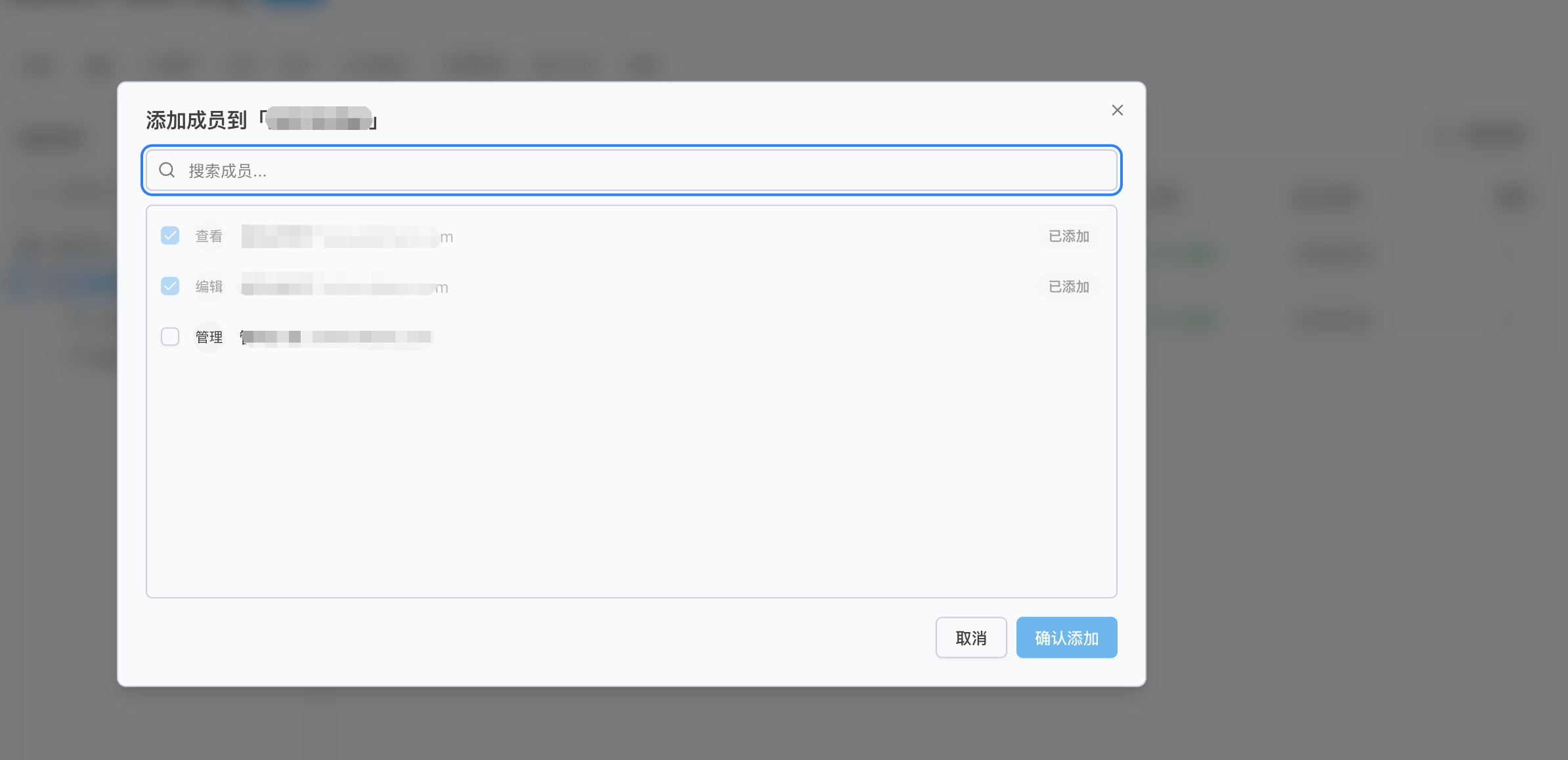
只有组织成员才能被添加到部门。如需添加非组织成员,请先邀请其加入组织。
设置/取消部门负责人
- 在部门成员列表中,点击成员行的 "⋮" 操作菜单
- 选择 "设为负责人" 或 "取消负责人"
- 负责人在列表中以蓝色标签标识
从部门移除成员
- 在部门成员列表中,点击成员行的 "⋮" 操作菜单
- 选择 "从部门移除"
- 确认移除
从部门移除成员仅解除部门归属关系,不影响其在组织中的成员身份和角色。
同步组织架构(钉钉)
前提条件
- 组织已关联钉钉企业(在组织设置中配置 IM 集成)
- 当前用户为组织管理员
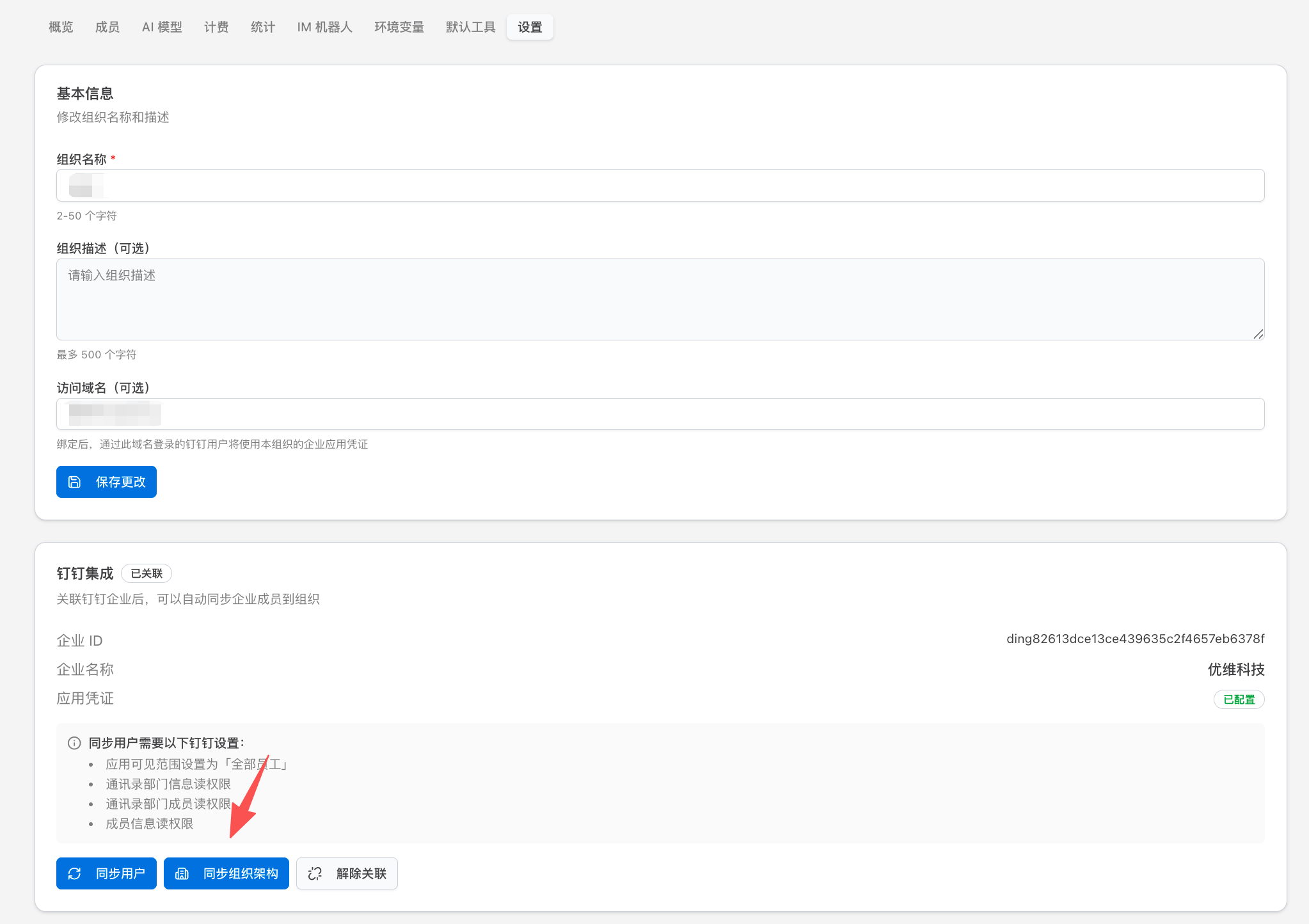
同步流程
- 进入组织设置页面
- 点击"设置"标签
- 找到钉钉集成卡片
- 点击"同步组织架构"按钮
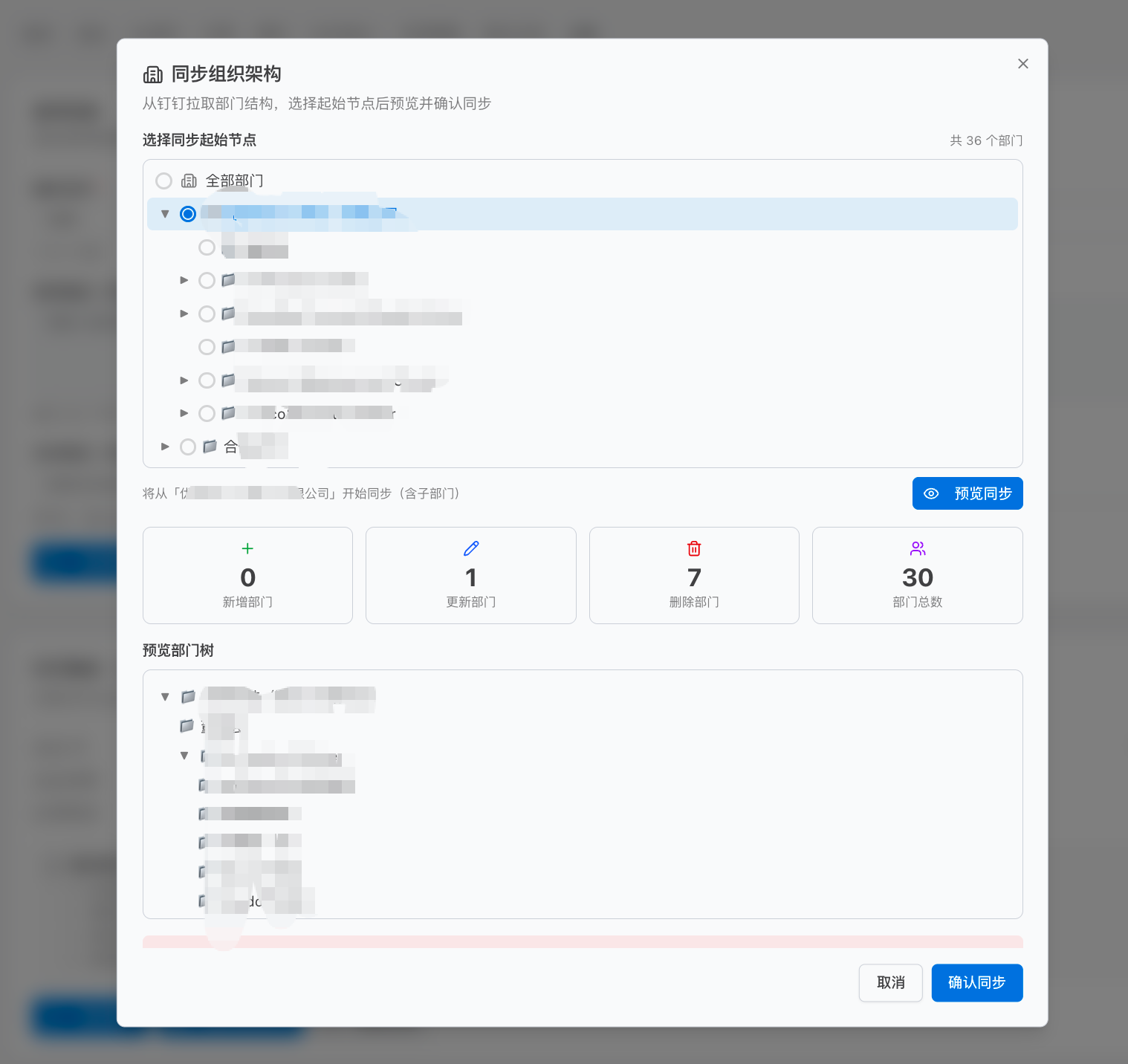
- 点击"拉取钉钉部门数据"按钮,从钉钉获取企业部门树
- 在部门树中选择同步起始节点(默认"全部部门")
- 点击"预览同步"查看变更概览
- 确认后执行同步
同步起始节点
同步时会先拉取钉钉完整部门树结构,然后由管理员选择同步范围:
| 选项 | 说明 |
|---|---|
| 全部部门(默认) | 同步整个钉钉通讯录,从根部门开始 |
| 指定部门 | 仅同步选中部门及其所有子部门 |
适用场景:组织仅部分部门使用本系统时,可选择仅同步相关部门。
同步内容
| 内容 | 说明 |
|---|---|
| 部门树结构 | 部门名称、层级关系、排序 |
| 成员归属 | 部门与成员的对应关系 |
| 负责人信息 | 部门负责人标识 |
选择的起始部门本身也会被同步。删除部门时,会移除对应的成员关联和空间绑定关系,但不会删除用户账号。
同步机制
- 增量同步:每次同步会对比钉钉数据和本地数据,仅更新有变化的部分
- 用户匹配:按钉钉 UnionId → 用户ID+企业ID → 邮箱 → 姓名四级匹配
- 自动创建用户(可选):默认关闭。开启后,钉钉中存在但系统中不存在的用户会被自动创建;关闭时,仅匹配已有用户,未匹配到的钉钉用户将被跳过
- 硬删除:钉钉中已删除的部门会被从系统中移除(级联清理成员关系和空间绑定)
同步预览
预览阶段会展示以下统计信息:
- 新增:钉钉中新增的部门数量
- 更新:名称或层级有变化的部门数量
- 删除:钉钉中已不存在的部门数量
- 部门总数:本次同步范围内的部门总数
负责人管理
自动同步
从钉钉同步组织架构时,部门负责人信息会自动记录。
手动设置
管理员可以在部门成员列表中手动设置或取消负责人:
- 选中目标部门
- 在成员行点击 "⋮" → "设为负责人"
- 再次点击 "⋮" → "取消负责人" 可移除负责人身份
负责人在成员列表中以蓝色 "负责人" 标签标识,排序时负责人会优先显示。
按部门添加空间成员
在空间成员管理中,支持按组织架构批量添加(详见按部门添加成员)。
空间部门绑定
空间管理员可以将部门绑定到空间,实现成员自动同步(详见部门自动同步)。
钉钉成员
钉钉同步
如果组织关联了钉钉企业,可以同步钉钉用户:
- 进入钉钉集成设置
- 选择要同步的部门
- 确认同步
同步的成员
同步的成员:
- 来源显示"钉钉同步"
- 默认角色为"成员"
- 可以手动修改角色
增量同步
- 新用户会被添加
- 已有用户不会重复
- 可以定期同步更新
最佳实践
1. 及时清理
- 定期审查成员列表
- 移除不再需要的成员
- 更新变动的角色
2. 最小权限原则
- 只授予必要的角色
- 管理员数量保持适中
- 定期审查权限
3. 保护管理员账号
- 使用强密码
- 启用双因素认证
- 保持备用管理员
4. 善用钉钉同步
- 关联钉钉简化管理
- 离职人员自动处理
- 减少手动操作
常见问题
Q:同步组织架构会覆盖已手动创建的部门吗?
A:不会。手动创建的部门(无钉钉外部ID)不会被同步影响。
Q:移除的成员创建的内容会被删除吗?
A:不会。成员被移除后,其在工作空间中创建的内容会保留。
Q:可以恢复被移除的成员吗?
A:可以重新邀请。但之前的权限设置需要重新配置。
Q:管理员可以移除其他管理员吗?
A:可以,但不能移除所有者。
Q:如何批量邀请成员?
A:可以使用钉钉同步功能批量添加,或使用邀请链接让成员自助加入。
Q:邀请链接有效期多长?
A:默认 7 天,可以在生成时自定义(1-30 天)。
Q:手动创建的部门和钉钉同步的部门有什么区别?
A:手动创建的部门标记来源为"手动",钉钉同步的部门标记来源为"钉钉"。功能上没有区别,但同步组织架构时不会影响手动创建的部门。
Q:一个成员可以属于多个部门吗?
A:可以。一个成员可以同时属于多个部门,并在不同部门中分别设置负责人身份。
Q:从部门移除成员后,该成员会怎样?
A:从部门移除成员仅解除该成员与部门的归属关系,不影响其在组织中的成员身份、角色和在其他部门中的归属。
Q:删除部门会删除其中的成员账号吗?
A:不会。删除部门仅移除成员关联和空间绑定关系,用户账号本身不受影响。
Q:如何避免同步覆盖手动修改的角色?
A:系统会自动保护手动修改过的角色。只要成员的角色被手动修改过,后续同步不会覆盖该成员的角色。