成员与权限
管理工作空间成员和权限设置
成员与权限
本文档介绍如何管理工作空间的成员和权限设置。工作空间中有两种类型的成员:团队成员(真实用户)和 AI Agent 成员(AI 助手)。
团队成员
查看成员列表
- 进入工作空间设置
- 点击"成员管理"选项卡
- 查看"团队成员"列表
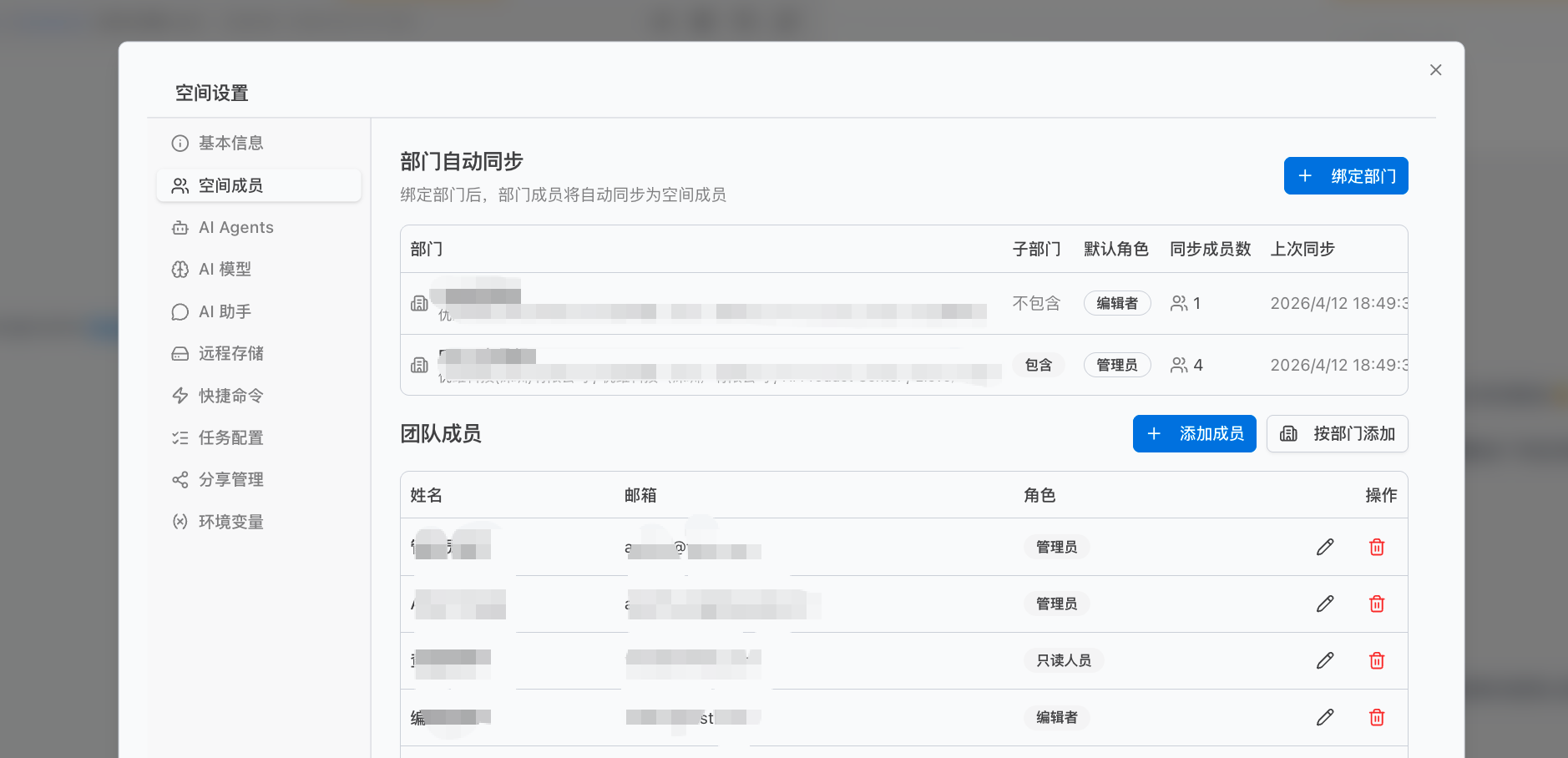
成员列表显示:
| 信息 | 说明 |
|---|---|
| 头像和名称 | 成员的基本信息 |
| 邮箱 | 联系方式 |
| 角色 | 成员在工作空间中的角色 |
| 加入时间 | 成为成员的时间 |
添加成员
- 点击"添加成员"按钮
- 搜索组织内的用户
- 选择要添加的用户
- 确认添加
💡 注意:只能添加同一组织内的用户
移除成员
- 在成员列表中找到目标成员
- 点击操作菜单(...)
- 选择"移除成员"
- 确认移除
⚠️ 注意:工作空间创建者不能被移除
成员角色
工作空间成员有以下角色:
管理员
拥有完全的工作空间管理权限:
- ✅ 管理成员
- ✅ 修改设置
- ✅ 删除工作空间
- ✅ 所有协作功能
编辑者
可以进行内容编辑和协作:
- ✅ 编辑知识库
- ✅ 创建和管理任务
- ✅ 与 AI 对话
- ❌ 管理成员
- ❌ 修改设置
查看者
只能查看内容:
- ✅ 查看知识库
- ✅ 查看任务
- ✅ 与 AI 对话
- ❌ 编辑内容
- ❌ 管理设置
角色权限对比
| 权限 | 管理员 | 编辑者 | 查看者 |
|---|---|---|---|
| 查看内容 | ✅ | ✅ | ✅ |
| AI 对话(只读模式) | ✅ | ✅ | ✅ |
| AI 对话(自动编辑) | ✅ | ✅ | ❌ |
| AI 对话(讨论模式) | ✅ | ✅ | ✅ |
| AI 对话(无限制) | ✅ | ✅ | ❌ |
| 编辑知识库 | ✅ | ✅ | ❌ |
| 管理任务 | ✅ | ✅ | ✅ |
| 管理成员 | ✅ | ❌ | ❌ |
| 修改设置 | ✅ | ❌ | ❌ |
| 删除工作空间 | ✅ | ❌ | ❌ |
AI 对话支持四种权限模式,不同角色可用的模式不同:
| 权限模式 | 说明 | 管理员 | 编辑者 | 查看者 |
|---|---|---|---|---|
| 只读模式 | 只读,默认拒绝一切授权请求 | ✅ | ✅ | ✅ |
| 自动编辑 | 普通文件编辑自动通过,命令和敏感路径仍需授权 | ✅ | ✅ | ❌ |
| 讨论模式 | 仅规划不执行,plan 完成后再决定后续授权模式 | ✅ | ✅ | ✅ |
| 无限制 | 自动通过所有授权请求,谨慎使用 | ✅ | ✅ | ❌ |
管理员和编辑者默认使用"无限制"模式,查看者默认使用"只读模式"。
修改角色
- 在成员列表中找到目标成员
- 点击角色下拉菜单
- 选择新角色
- 自动保存
按部门添加成员
除了常规的添加成员方式外,还支持按组织架构批量添加。
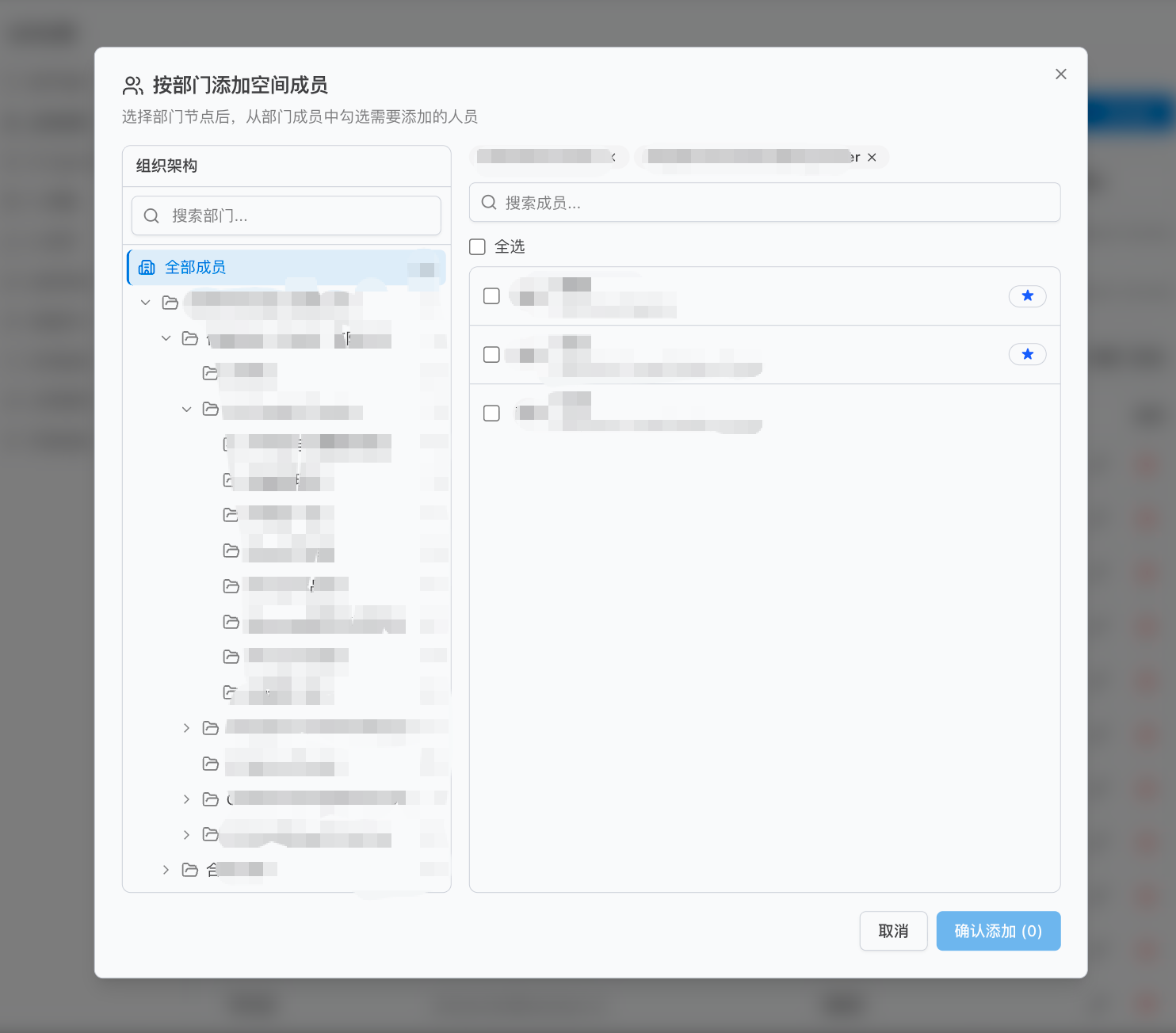
使用方式
- 打开空间设置 > 成员管理
- 点击"按部门添加"按钮
- 左侧选择一个或多个部门
- 右侧勾选要添加的成员
- 点击"确认添加"
功能特性
| 功能 | 说明 |
|---|---|
| 多部门选择 | 可同时选择多个部门,合并展示所有部门成员 |
| 已添加标记 | 已在空间中的成员显示"已添加"标签,不可重复添加 |
| 全选/取消全选 | 快速选择或取消选择当前页所有可选成员 |
| 搜索 | 在已选部门的成员中搜索 |
| 负责人标识 | 部门负责人显示 ★ 标识 |
部门自动同步
空间管理员可以将组织中的部门绑定到空间,实现成员自动同步。部门绑定管理集成在成员管理标签页顶部。
绑定流程
- 打开空间设置 > 成员管理
- 展开"部门自动同步"区域
- 点击"绑定部门"
- 在左侧部门树中选择要绑定的部门
- 配置绑定选项:
- 包含子部门:是否同步子部门的成员
- 默认角色:新同步成员的默认角色(管理员/编辑者/只读人员)
- 点击"确认绑定"
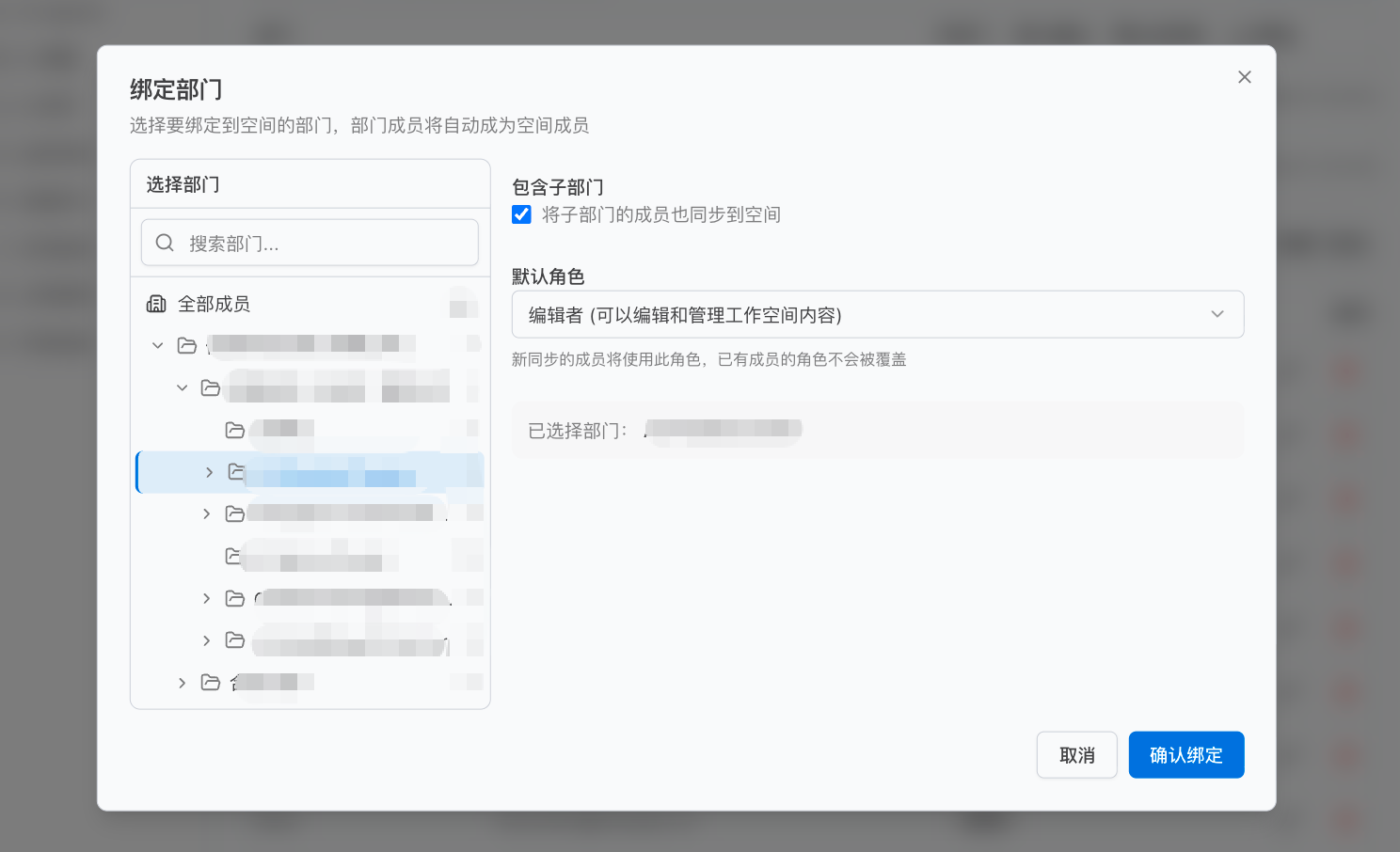
绑定列表
绑定列表展示以下信息:
| 字段 | 说明 |
|---|---|
| 部门 | 部门名称和完整路径 |
| 子部门 | 是否包含子部门成员 |
| 默认角色 | 新成员的默认角色 |
| 同步成员数 | 当前通过此绑定同步的成员数量 |
| 上次同步 | 最近一次同步时间 |
同步机制
- 创建绑定时:立即触发一次成员同步
- 编辑绑定时:更新配置后自动重新同步
- 钉钉同步后:组织架构同步完成后,自动触发所有相关绑定的同步
- 手动同步:点击绑定列表中的"同步"按钮可手动触发
同步规则
- 添加成员:部门中的新成员自动添加到空间
- 角色保护:已手动修改过角色的成员,同步时不会被覆盖
- 移除成员:仅当成员仅通过此绑定进入空间时,才会被移除
- 解绑:解绑部门后,已同步的成员保留在空间中(不会被自动移除)
操作
| 操作 | 说明 |
|---|---|
| 同步 | 手动触发一次成员同步 |
| 编辑 | 修改包含子部门和默认角色配置 |
| 解绑 | 解除部门绑定(已同步成员保留) |
AI 助手成员
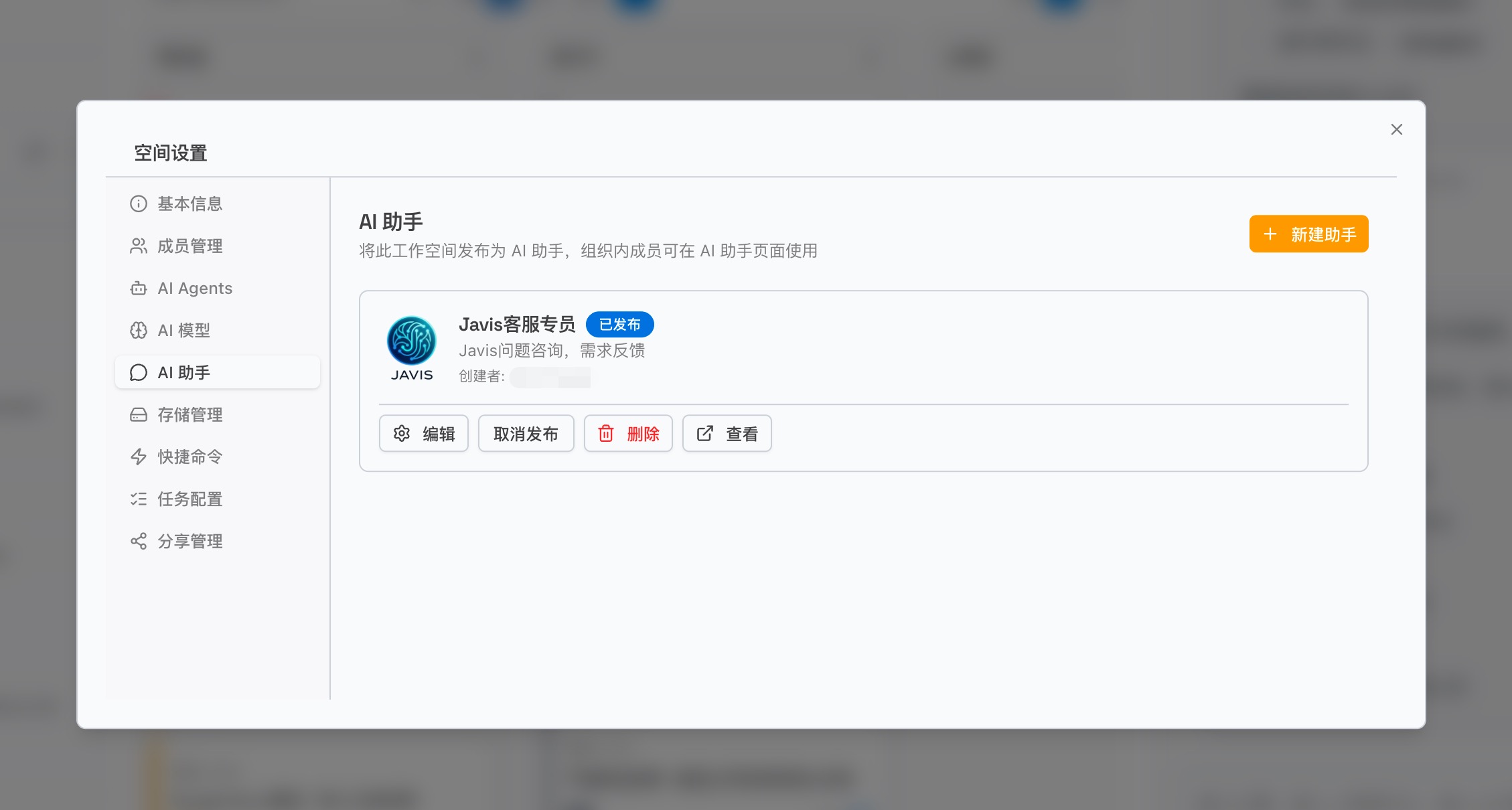
工作空间可以加入 AI 助手作为成员,它们与人类成员一样参与协作、被分配任务。
查看 AI 助手列表
- 进入工作空间设置
- 切换到「AI 成员」标签
列表中显示两类 AI 助手:
- 空间原生助手:在本空间中创建的 AI 助手
- 已加入的助手:从组织其他空间邀请加入的 AI 助手
邀请 AI 助手加入空间
- 在「AI 成员」标签中点击「邀请 AI 助手」
- 在弹出的列表中选择组织内已有的助手
- 点击「邀请」完成绑定
退出空间
- 在已加入的助手列表中点击「退出空间」
- 确认后助手将离开当前空间(如有进行中的任务需先取消)
退出空间不会删除 AI 助手本身,它仍存在于其他已加入的空间中。详细了解:AI 助手。
常见问题
Q:可以邀请组织外的人吗?
A:不可以。成员必须先加入组织,才能被添加到工作空间。
Q:移除成员后,他们的数据会怎样?
A:成员被移除后,他们创建的内容会保留,但他们无法再访问工作空间。
Q:Agent 可以设置权限吗?
A:Agent 没有角色概念,只有启用/禁用状态。所有启用的 Agent 都可以响应对话请求。
Q:创建者可以转让管理权吗?
A:创建者始终保持管理员权限,但可以添加其他管理员来分担管理工作。
Q:解绑部门后成员会被移除吗?
A:不会。解绑仅解除关联关系,已同步到空间的成员会保留。
Q:一个空间可以绑定多个部门吗?
A:可以。一个空间可以绑定多个部门,每个部门独立配置同步选项。
Q:如何避免同步覆盖手动修改的角色?
A:系统会自动保护手动修改过的角色。只要成员的角色被手动修改过,后续同步不会覆盖该成员的角色。