组织工作台
组织工作台是 Knodo 平台的 AI 转型导航中心,提供视图树导航、空间组织、部门分析和自动化报告能力。
组织工作台
组织工作台是 Knodo 平台面向组织管理者和团队成员的 AI 转型导航中心,帮助组织系统化管理 AI 工作空间、追踪部门 AI 使用情况,并通过自动化报告持续监测转型进度。
使用入口
- 登录 Knodo 平台。
- 在左侧导航栏选择 工作空间,或直接访问
/workspaces。 - 进入后即可看到组织工作台的视图树布局。
你可以先在这里快速找到需要关注的空间、部门或报告;当要处理具体项目时,进入对应空间,在 工作空间管理 中继续推进任务、整理知识库、协作 AI 助手和配置自动化。
视图树导航
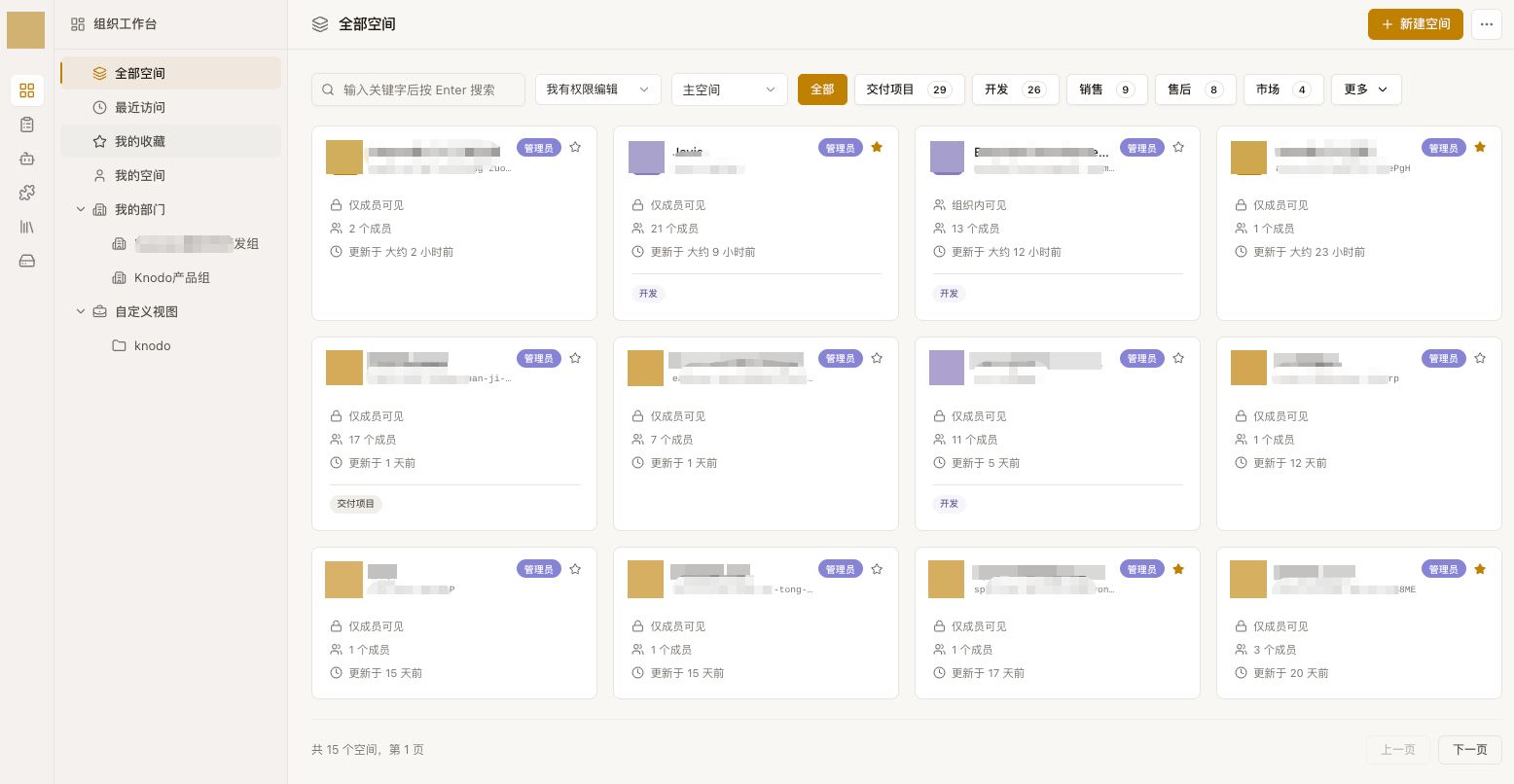
组织工作台采用 左侧视图树 + 右侧内容面板 的布局。视图树是工作空间列表的组织入口,帮助用户按部门、个人、收藏和自定义分类快速定位空间。
节点类型
| 类型 | 图标 | 说明 | 可操作 |
|---|---|---|---|
| 全部空间 | Layers | 当前组织下的空间总览,支持搜索、权限筛选、主/镜像空间筛选和分类筛选 | 查看、新建空间、进入空间、收藏 |
| 最近访问 | Clock | 最近 30 天访问过的空间,按访问时间展示 | 查看、进入空间、收藏 |
| 我的收藏 | Star | 当前用户收藏的空间列表 | 查看、进入空间、取消收藏 |
| 我的空间 | User | 当前用户的个人空间入口,用于个人 AI 洞察周报 | 创建或绑定个人空间、开启周报 |
| 我的部门 | Building2 | 当前用户所在部门及下级部门树,部门节点最多展开 2 层 | 查看部门分析、绑定部门空间 |
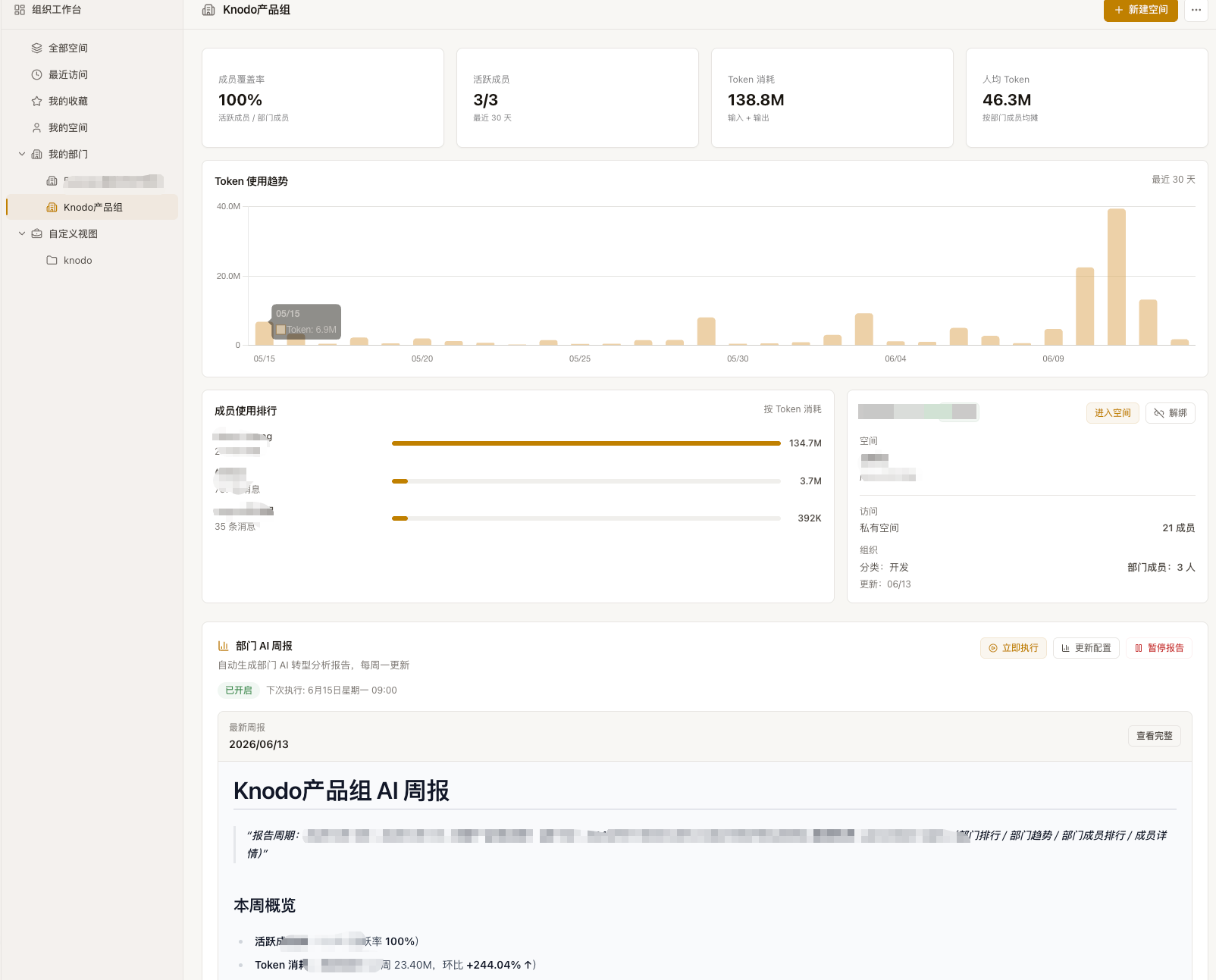
| 部门节点 | Building2 | 某个具体部门的分析面板,展示部门统计、趋势、成员排行和部门周报 | 新建/绑定/解绑部门空间、开启周报 |
| 自定义视图 | BriefcaseBusiness | 用户自己的空间分组根节点 | 新建自定义视图、打开排序设置 |
| 视图节点 | Folder | 自定义视图下的具体分组,用于手动维护一组空间 | 添加空间、移除空间、删除视图 |
常用操作
查看和筛选空间:
- 选择 全部空间 查看组织内空间列表。
- 使用搜索框按名称搜索空间。
- 使用角色筛选、主/镜像空间筛选和分类筛选缩小范围。
- 点击空间卡片进入空间,或在卡片上执行收藏等操作。
维护自定义视图:
- 在 自定义视图 节点上点击 +。
- 输入视图名称并创建。
- 进入具体视图节点后,点击 添加空间 将空间加入该视图。
- 在视图内的空间卡片菜单中点击 移除,可从当前视图移除空间。
- 在 自定义视图 节点上点击设置按钮,可拖拽调整视图节点排序并保存。
展开与折叠:
- 点击节点左侧箭头可展开或折叠子节点。
- 我的部门 下会展示当前用户有权限查看的部门树。
- 部门树默认最多展示当前部门及 2 层下级部门。
管理部门空间:
- 选择 我的部门 下的具体部门节点。
- 在 部门空间与报告 区域新建部门空间,或选择现有空间绑定为部门空间。
- 绑定后可进入部门空间、解绑部门空间,并开启部门 AI 周报。
创建空间和模板入口:
- 内容面板右上角的 新建空间 可直接创建工作空间。
- 更多菜单提供 应用模板 和 空间模板 入口。
空间类型
| 类型 | 说明 | 数量限制 |
|---|---|---|
default | 项目或业务空间,默认类型 | 无限制 |
PERSONAL | 个人空间,用于个人洞察报告 | 每用户每组织 1 个 |
DEPARTMENT | 部门空间,用于部门 AI 周报 | 每部门 1 个 |
AI 转型报告
组织工作台内置 4 种自动化报告,通过定时任务定期执行。报告文件会写入对应工作空间的 _assets/reports/ 目录,前台按约定文件名识别并展示。
报告类型
| 报告类型 | 所在位置 | 频率 | 权限 | 主要内容 |
|---|---|---|---|---|
| 组织 AI 转型月报 | 组织全景面板 | 每月 1 号上午 9:00 | 组织管理员 | 整体 AI 成熟度、部门排行、Token 消耗趋势、改进建议 |
| 部门 AI 周报 | 部门节点面板 | 每周一上午 9:00 | 部门负责人、组织管理员 | 成员活跃度、空间活跃度、AI 成熟度、改进建议 |
| 空间周报 | 工作空间详情页 | 每周一上午 9:00 | 空间管理员 | 对话活动、工具使用、AI 效果评估 |
| 个人 AI 洞察周报 | “我的”节点面板 | 每周一上午 9:00 | 本人 | 个人使用习惯、成长轨迹、改进建议 |
开启与管理
- 进入对应节点面板。
- 在报告区域点击 开启报告 按钮。
- 如需类型化空间,系统会引导创建或绑定个人空间、部门空间。
- 已开启的报告支持立即执行、更新配置和暂停。
前置条件
| 报告类型 | 前置条件 | 引导操作 |
|---|---|---|
| 组织月报 | 无 | 直接开启 |
| 部门周报 | 部门空间 | 新建或选择现有部门空间 |
| 空间周报 | 无 | 直接开启 |
| 个人洞察周报 | 个人空间 | 新建或选择现有个人空间 |
报告文件展示规则
- 前台只扫描当前空间
_assets/reports/目录下的报告文件。 - 文件名需使用
YYYY-MM-DD-{report-type}.md、YYYY-MM-DD-{report-type}.html或YYYY-MM-DD-{report-type}.htm。 - 当前报告类型会匹配对应后缀,例如
dept-weekly、space-weekly、personal-insight。 - 匹配到的文件按文件名中的日期倒序排列,日期最新的一份显示为最新周报,其余进入历史报告。
- HTML 报告会在隔离 iframe 中渲染,适合需要更强视觉表现力的报告。
- 除了使用内置定时任务生成报告,你也可以按自己的分析口径或展示样式生成 Markdown / HTML 报告;只要写入上述目录并符合文件名约定,前台就会自动识别和展示。