快捷工具
通过快捷工具快速执行常用操作,支持自定义命令、变量输入和分类管理
快捷工具
快捷工具是 Knodo 中的效率工具,让您可以通过可视化工具栏和命令选择器快速执行常用操作。
功能概述
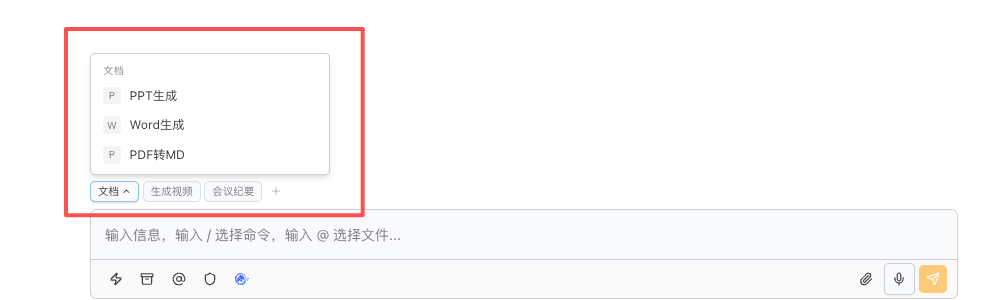
快捷工具栏
- 工具栏位于输入框上方,命令按分类动态分组展示
- 单命令分类直接显示按钮,点击即可使用
- 多命令分类显示分类名称,点击展开命令列表
- 管理员可在末尾看到
+按钮,用于管理快捷工具 - 编辑者和访客不可见管理入口
使用快捷工具
从工具栏使用
点击工具栏上的命令按钮:
- 提示词命令:提示词直接回填到输入框(无变量时)或弹出参数输入表单(有变量时)
- 链接命令:直接跳转到指定 URL(当前页面或新标签页)
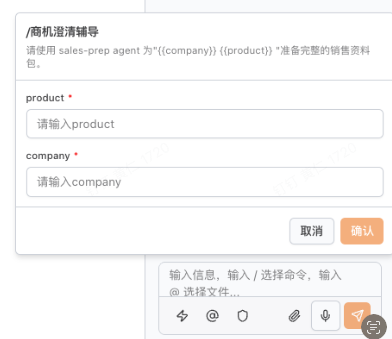
填写变量
部分命令需要填写变量:
| 类型 | 说明 | 示例 |
|---|---|---|
| text | 单行文本 | 文件名 |
| textarea | 多行文本 | 内容输入 |
| select | 下拉选择(单选) | 语言选择 |
| date | 日期选择 | 截止日期 |
| number | 数字输入 | 数量 |
| kb-file | 知识库文件 | 批量选择知识库文件 |
| attachment | 附件上传 | 上传图片、文档等文件 |
特殊变量
系统提供以下特殊变量,自动填充:
| 变量 | 值 |
|---|---|
{{timestamp}} | 当前时间戳 |
{{date}} | 当前日期 |
{{time}} | 当前时间 |
{{username}} | 当前用户名 |
{{workspace}} | 工作空间名 |
自定义快捷工具
创建自定义命令
- 进入 工作空间设置 > 快捷工具
- 点击"创建新命令"
- 填写命令信息:
| 字段 | 说明 |
|---|---|
| 名称 | 命令显示名称 |
| 图标 | 可选,自定义图标 |
| 分类 | 按分类分组展示,支持自由输入 |
| 命令类型 | 提示词(默认)或链接 |
| 提示词模板 | 命令执行的提示词(仅提示词类型) |
| 链接地址 | 跳转目标 URL(仅链接类型) |
| 新标签页打开 | 链接是否在新标签页中打开(仅链接类型,默认否) |
| 变量定义 | 可选的输入变量(仅提示词类型) |
| 描述 | 命令用途说明 |
提示词模板
使用 {{变量名}} 语法定义变量:
请帮我将以下内容翻译成{{目标语言}}:

{{输入内容}}

要求:
- 保持原文格式
- 专业术语保留原文
知识库文件变量
变量类型选择"知识库文件"时,触发命令后会显示知识库文件多选器:
- 支持搜索过滤和多选
- 选中的文件路径自动填充到 Prompt 模板
- 适用场景:批量分析文档、代码审查多个文件等
文件扩展名过滤
可配置文件过滤规则,按扩展名预筛选文件列表,避免在大量文件中手动查找:
- 支持 glob 模式,如
*.md、*.docx - 多个扩展名用逗号分隔,如
*.xlsx,*.xls - 配置后,文件选择器只显示匹配的文件
典型应用场景:
| 场景 | 文件过滤 |
|---|---|
| Markdown 转 Word | *.md |
| Word 转 Markdown | *.docx |
| Excel 转 Markdown | *.xlsx,*.xls |
| PDF 提取内容 | *.pdf |
允许上传文件
除了从知识库选择已有文件外,还可以开启允许上传,让用户直接上传本地文件:
- 开启后,文件选择器会显示上传入口,支持拖拽上传
- 上传的文件会保存到指定目录,路径自动填入 Prompt 模板
- 上传目录:可指定上传文件的存储路径(如
tmp),默认为工作空间根目录。建议将中间产物(如待转换的 Word、PDF)存放到tmp目录,避免污染知识库 - 与文件过滤配合使用,可限定上传文件的扩展名类型
附件变量
变量类型选择"附件"时,触发命令后会显示文件上传区域:
- 支持点击上传、拖拽上传和粘贴上传三种方式
- 粘贴上传:点击"点击后 Ctrl+V 粘贴"按钮聚焦上传区域,然后按
Ctrl+V/Cmd+V粘贴截图或复制的文件 - 支持多文件同时上传,上传后文件路径自动填充到 Prompt 模板
- 支持的文件类型:图片(png、jpg、jpeg、gif、webp、svg、bmp)、文档(pdf、doc、docx、xls、xlsx、ppt、pptx、txt、md、csv、json、xml、yaml、yml)、代码文件(js、ts、jsx、tsx、py、java、go、rs、c、cpp、h、css、html、sql、sh、bat)、配置文件(log、ini、conf、cfg、env)
- 单个文件最大 10MB
适用场景:图片分析、文档翻译、代码审查等需要附带文件的命令。
链接命令类型
命令类型选择"链接"时,点击工具栏按钮会直接跳转到指定 URL,而非执行提示词:
- 填写链接地址(支持外部 URL)
- 可选择新标签页打开(默认在当前页面跳转)
- 无需配置提示词模板和变量
- 工具栏中链接命令会显示外链图标以区分
适用场景:快速跳转到常用外部工具、文档链接、监控面板等。
管理快捷工具
分类管理
- 所有命令按分类聚合为可折叠分组
- 支持拖拽调整分类顺序和分类内命令顺序
- 排序结果实时同步到工具栏展示
- 创建命令时分类字段支持选择已有分类或自由输入新分类名称
- 分类下所有命令被删除后,该分类自动消失
编辑和删除
- 进入 工作空间设置 > 快捷工具
- 找到目标命令
- 点击编辑或删除
导入和导出
支持将快捷命令批量导出为 YAML 文件,或从 YAML 文件导入:
- 导出:点击"导出"按钮,将当前工作空间所有命令下载为 YAML 文件
- 导入:点击"导入"按钮,上传 YAML 文件。同名命令会覆盖更新,新命令会自动创建
- YAML 格式与组织管理中的默认快捷命令兼容,可以互相导入导出
变量排序
编辑命令时,可以通过拖拽调整变量的顺序,排序结果会反映在参数输入表单的展示中。
最佳实践
1. 常用操作创建命令
将重复的操作封装为命令:每周报告生成、代码审查、会议纪要整理等。
2. 使用清晰的名称
✅ 好:生成周报摘要
❌ 不好:命令1
3. 合理使用分类
将相关命令归入同一分类,工具栏会自动分组展示。
4. 定期清理
删除不再使用的命令,保持列表整洁。
常见问题
Q:快捷工具对所有成员可见吗?
A:是的,工作空间级别的快捷工具对所有成员可见。只有管理员可以创建和管理。
Q:命令有数量限制吗?
A:没有数量限制,您可以根据需要自由创建命令。
Q:命令执行失败怎么办?
A:检查变量是否正确填写,或尝试简化提示词模板。