我的会话
查看和管理你的所有 AI 对话会话记录
我的会话
"我的会话"页面集中展示你在所有工作空间中的 AI 对话记录,方便你搜索、浏览和管理历史会话。
进入我的会话
有以下两种方式可以进入我的会话页面:
方式一:从对话区域进入
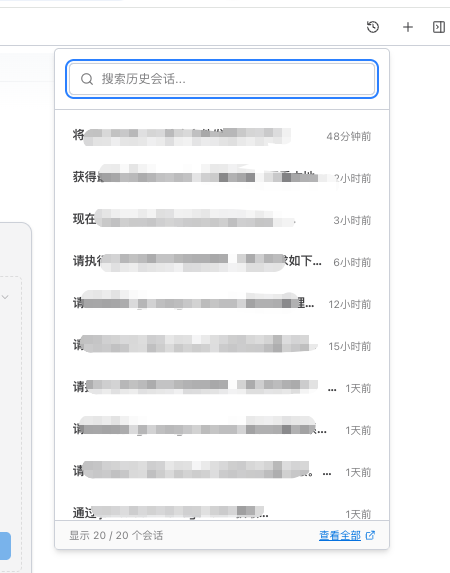
在任意工作空间的 AI 对话区域,点击历史对话图标,在弹出的会话历史选择框右下角点击"查看全部"按钮。
方式二:从个人设置进入
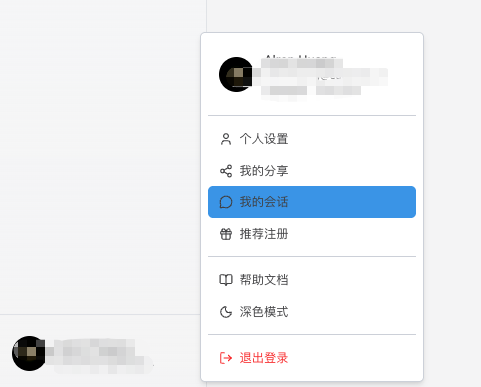
在个人设置中找到"我的会话"入口,直接点击即可进入。
会话列表
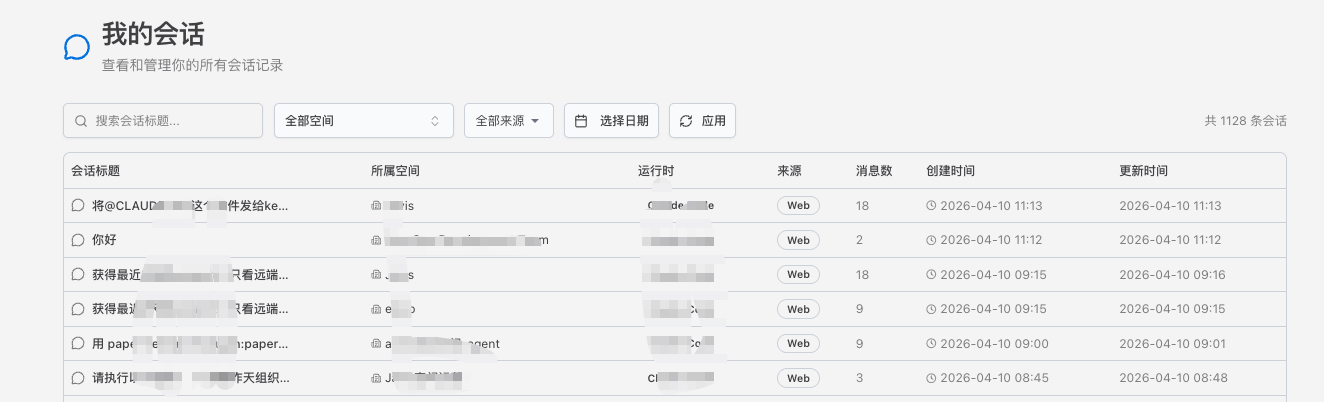
进入页面后,你会看到所有会话记录的列表,每条记录包含:
- 会话标题:会话的第一条消息或自动生成的摘要
- 标签:会话的自定义标签,帮助你分类管理
- 所属工作空间:该会话所在的工作空间名称
- 会话来源:是web发起的会话,还是IM机器人发起的
- 最后活跃时间:会话最后一次消息的时间
- 消息数量:该会话中的消息条数
- 编辑按钮:点击铅笔图标可以编辑会话标题和标签
搜索会话
支持通过关键词搜索历史会话,快速定位目标对话:
- 在搜索框中输入关键词
- 系统会匹配会话标题和消息内容
- 实时显示匹配结果
筛选与排序
你可以按以下条件筛选和排序会话:
- 按工作空间筛选:只查看某个工作空间下的会话
- 按标签搜索:在标签输入框中输入标签关键字,精确匹配会话标签
- 按来源筛选:筛选 Web 或特定 IM 平台(钉钉、飞书、企业微信)的会话
- 按时间筛选:选择日期范围,支持快速选择(最近1小时、今天、昨天等)
- 组合筛选:多个筛选条件可以组合使用
标签筛选状态会同步到 URL 参数(如 ?tag=重要),刷新页面后筛选状态保持不变。
管理会话
编辑标题和标签
在会话列表中,每行右侧有编辑按钮(铅笔图标),点击后可以:
- 修改标题:直接编辑会话标题
- 管理标签:添加或移除标签
标签规则:
- 最多 5 个标签
- 每个标签最长 20 个字符
- 标签自动去重(不区分大小写)
打开会话
点击任意会话记录,系统会跳转到对应工作空间并打开该会话,方便你继续之前的对话。
批量删除
支持选中多条会话记录进行批量删除:
- 勾选需要删除的会话
- 点击批量删除按钮
- 确认删除