IM 工作台免密登录
配置钉钉、企业微信、飞书工作台免密登录,让企业成员在 IM 客户端内一键访问 Knodo
IM 工作台免密登录
企业成员在钉钉、企业微信、飞书的工作台中打开 Knodo 时,可以自动完成身份认证,无需手动输入账号密码或扫码。本文介绍如何在各 IM 平台的开放平台中配置应用,以启用工作台免密登录。
前提条件
- 拥有对应 IM 平台的企业管理员权限
- 已在 IM 开放平台创建企业自建应用
- Knodo 实例已部署并可从公网访问
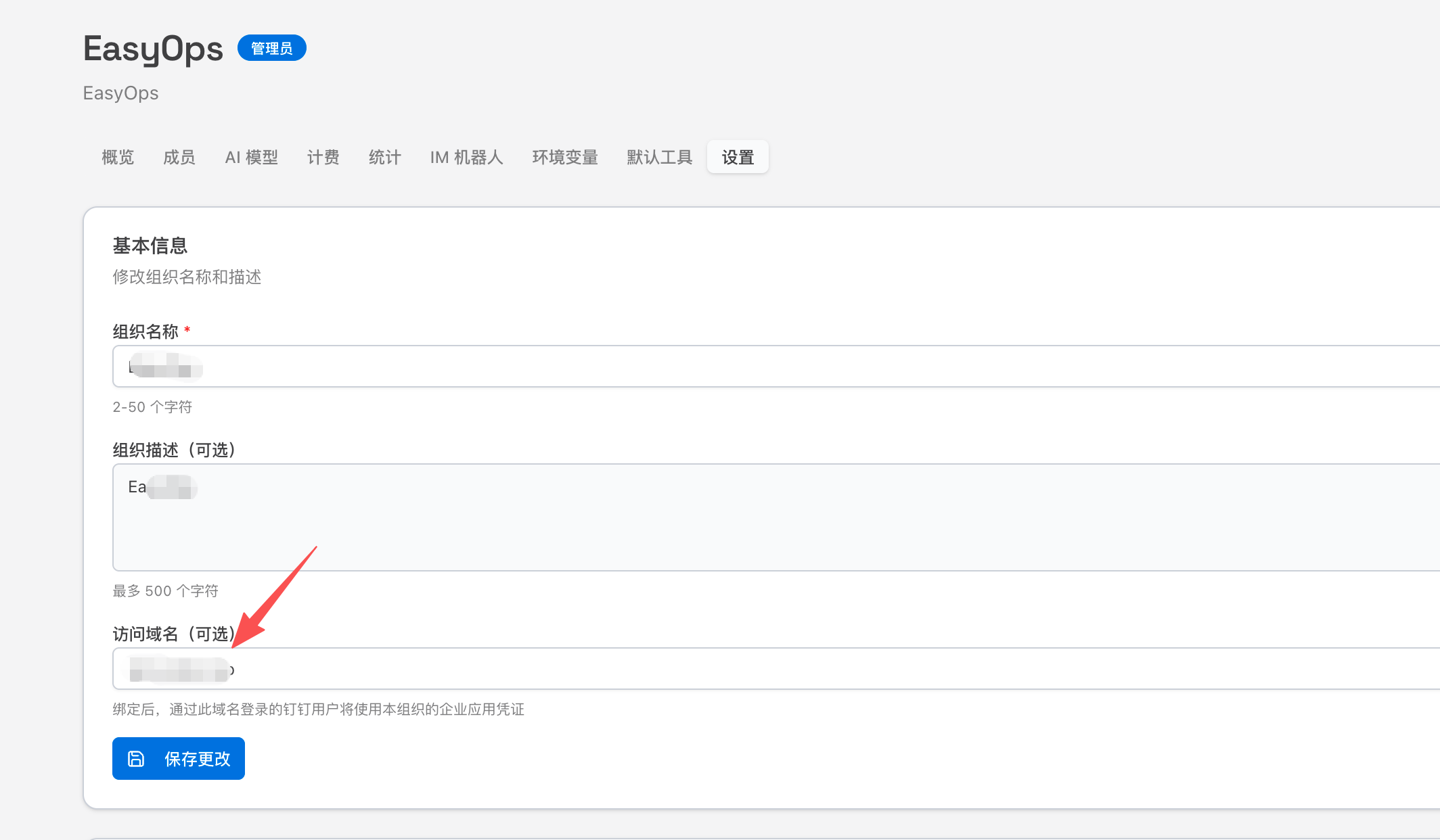
- 已在 Knodo 中为组织配置了企业专属域名(见下方说明)
核心原理
工作台免密登录的核心在于企业专属域名 + IM 集成凭证:
- 管理员在 Knodo 中为组织配置一个企业专属域名(如
acme.knodo.vip),并将该域名的 DNS 解析指向 Knodo 服务 - 同时在组织设置中配置对应 IM 平台的集成凭证(AppKey/AppSecret 等)
- 当企业成员通过 IM 工作台打开应用,或通过专属域名访问 Knodo 时,系统根据请求域名自动识别所属组织,并使用该组织配置的 IM 凭证完成身份认证
- 登录完成后,系统自动将用户加入对应的企业组织
为什么需要专属域名?
Knodo 是多租户 SaaS 平台,不同企业使用不同的 IM 凭证(不同的 AppKey、CorpId、Secret 等)。系统通过请求域名来判断当前用户属于哪个企业,从而选择正确的凭证进行认证。
如果没有配置专属域名,系统将无法区分不同企业的用户,可能导致登录失败或用户被分配到错误的组织。
域名配置方式
在 Knodo 的 组织设置 中,填写组织的专属域名(如 acme.knodo.vip),然后将该域名的 DNS CNAME 记录指向 Knodo 服务地址。配置完成后,所有通过该域名的请求都会自动路由到对应组织的 IM 凭证。
钉钉
1. 进入应用管理
登录 钉钉开放平台,进入您的企业自建应用。
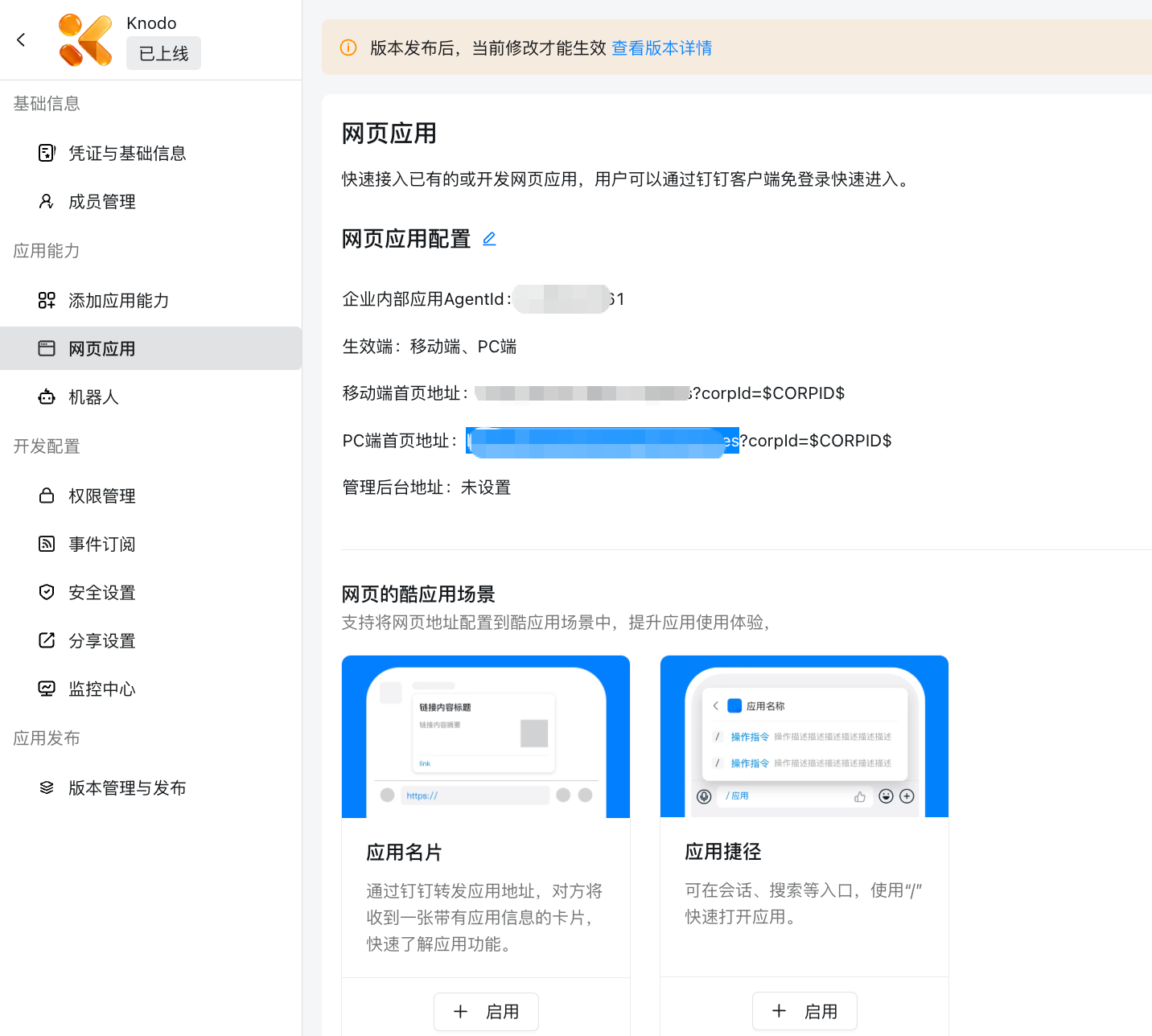
2. 配置网页应用地址
在左侧菜单选择 应用能力 > 网页应用,编辑网页应用配置:
- PC 端首页地址:
https://acme.knodo.vip/bots?corpId=$CORPID$ - 移动端首页地址:
https://acme.knodo.vip/workspaces?corpId=$CORPID$
将
acme.knodo.vip替换为您的企业专属域名。$CORPID$占位符由钉钉客户端自动替换为真实 corpId。
3. 开通应用权限
在左侧菜单选择 权限管理,确保以下权限已申请并授权:
| 权限名称 | 用途 |
|---|---|
| 通讯录个人信息读权限 | 读取用户姓名、头像等基本信息 |
| 邮箱等个人信息 | 读取用户个人邮箱和企业邮箱 |
| 通讯录部门信息读权限 | 获取部门列表用于用户同步 |
| 成员信息读权限 | 读取部门成员列表 |
| 通讯录部门成员读权限 | 读取部门下的用户信息 |
| 通讯录组织基础信息读权限 | 获取企业基本信息 |
| 企业内机器人发送消息权限 | Bot 机器人推送消息 |
| 获取钉钉开放接口用户访问凭证的基础权限 | OAuth 登录流程 |
| 企业微应用后台免登接口的访问权限 | JSAPI 免密登录 |
以上权限为免密登录和用户同步的必要权限,缺少任一权限可能导致登录失败或用户信息不完整(如邮箱为空)。
4. 在 Knodo 中配置企业凭证
在 Knodo 的 组织设置 > 钉钉集成 中:
- 填写组织的专属域名(如
acme.knodo.vip) - 关联钉钉企业并填写 AppKey 和 AppSecret
- 配置 DNS 解析,将专属域名指向 Knodo 服务
详见 IM 集成与用户同步。
5. 发布生效
配置完成后需要发布新版本,修改才能生效。
企业微信
1. 进入应用管理
登录 企业微信管理后台,进入 应用管理 > 自建应用。
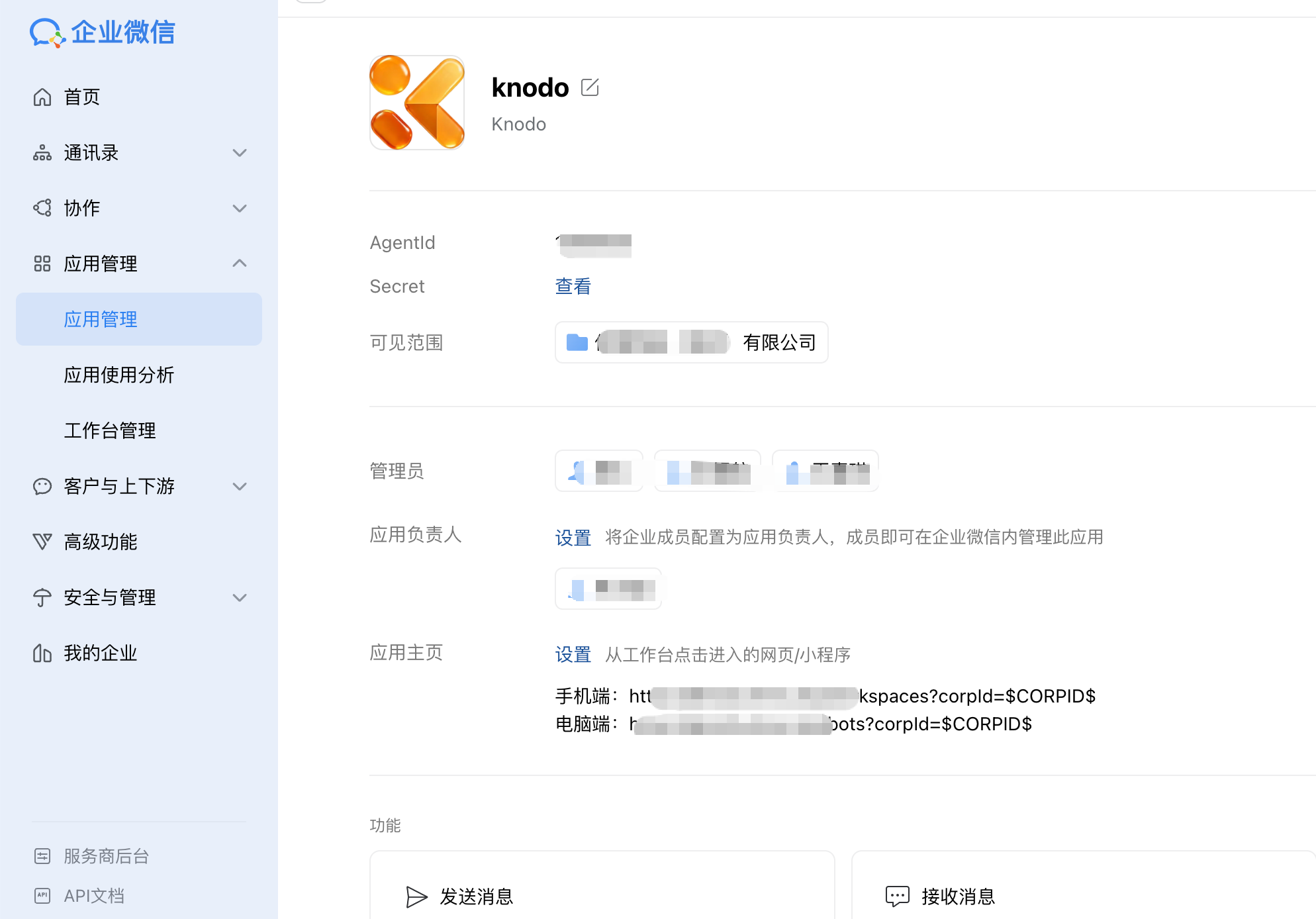
2. 配置应用主页
点击应用主页旁的「设置」,配置从工作台点击进入的网页地址:
- 应用主页桌面端:
https://acme.knodo.vip/workspaces?corpId=$CORPID$ - 应用主页移动端:
https://acme.knodo.vip/bots?corpId=$CORPID$
将
acme.knodo.vip替换为您的企业专属域名。$CORPID$占位符由企业微信客户端自动替换为真实 corpId。
注意:企业微信对应用主页域名有严格限制,要求必须与企业在企微后台备案的域名保持一致。请确保将以下截图中的所有域名替换为您的企业专属域名。:
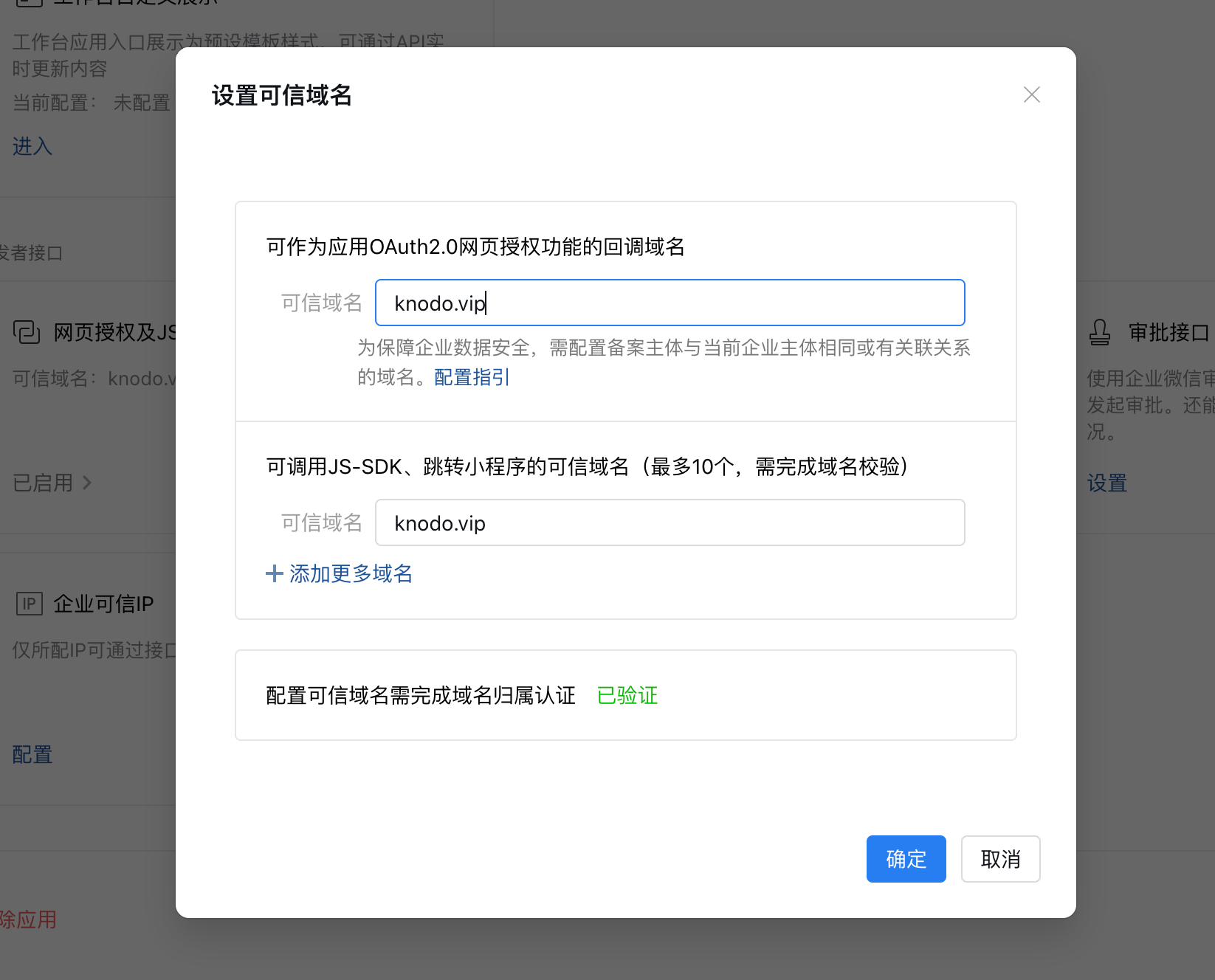
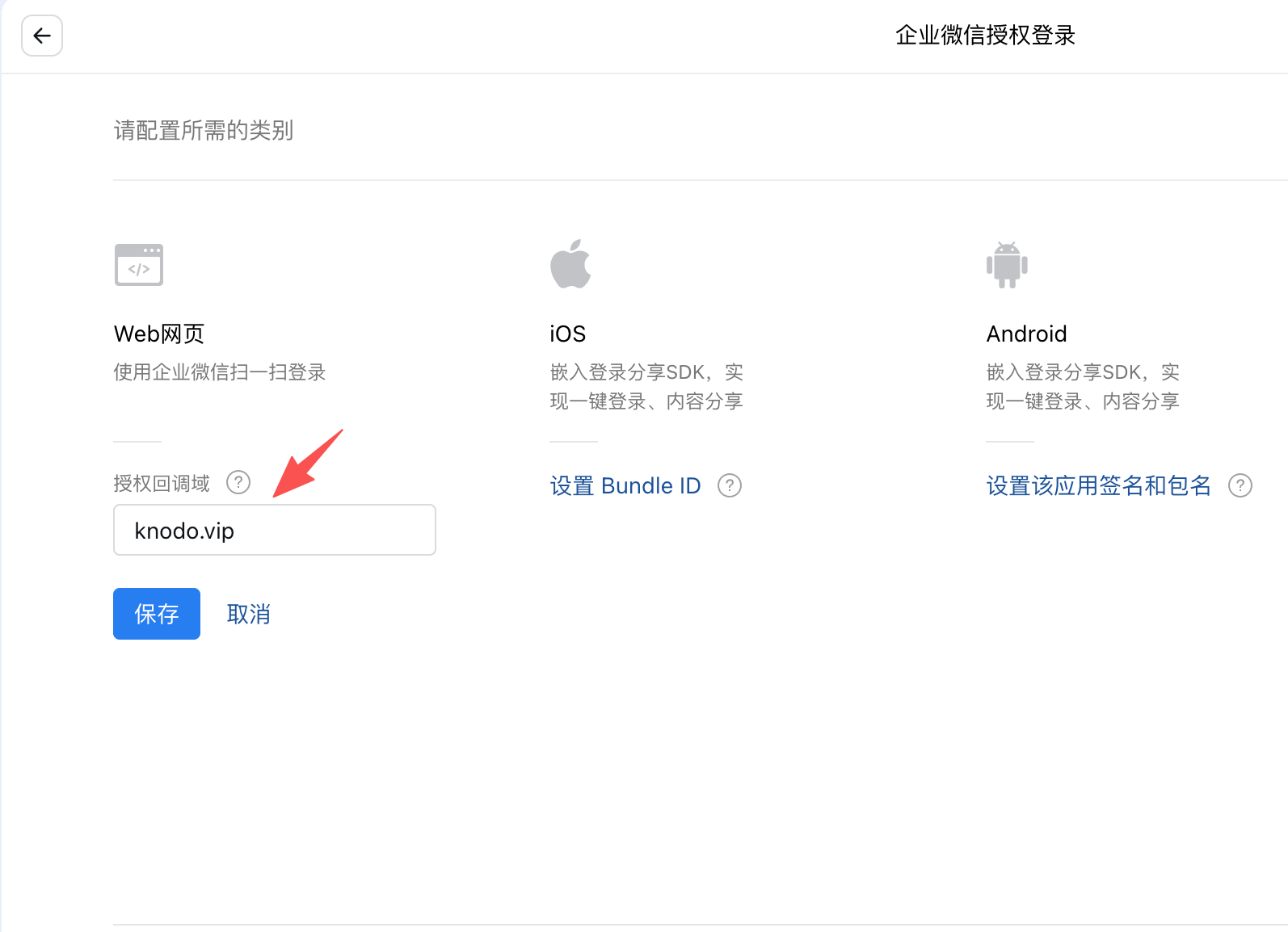
专属域名解析到自有公网 IP,由 Web 代理(如 Nginx)反向代理到 knodo.vip
location / {
    proxy_set_header Host $host;
    proxy_set_header X-Real-IP $remote_addr;
    proxy_set_header X-Forwarded-For $proxy_add_x_forwarded_for;
    proxy_set_header X-Forwarded-Proto $scheme;

    proxy_http_version 1.1;
    proxy_set_header Connection "";
    proxy_read_timeout 1800s;
    proxy_connect_timeout 30s;
    proxy_send_timeout 1800s;
    proxy_buffering off;
    proxy_cache off;

    proxy_pass https://knodo.vip;
}
3. 在 Knodo 中配置企业凭证
在 Knodo 的 组织设置 > 企业微信集成 中:
- 填写组织的专属域名(如
acme.knodo.vip) - 关联企微企业并填写 CorpId、AgentId 和 Secret
- 配置 DNS 解析,将专属域名指向 Knodo 服务
详见 IM 集成与用户同步。
4. 保存生效
配置保存后即时生效,无需额外发布。
飞书
1. 进入应用管理
登录 飞书开放平台,进入您的企业自建应用。
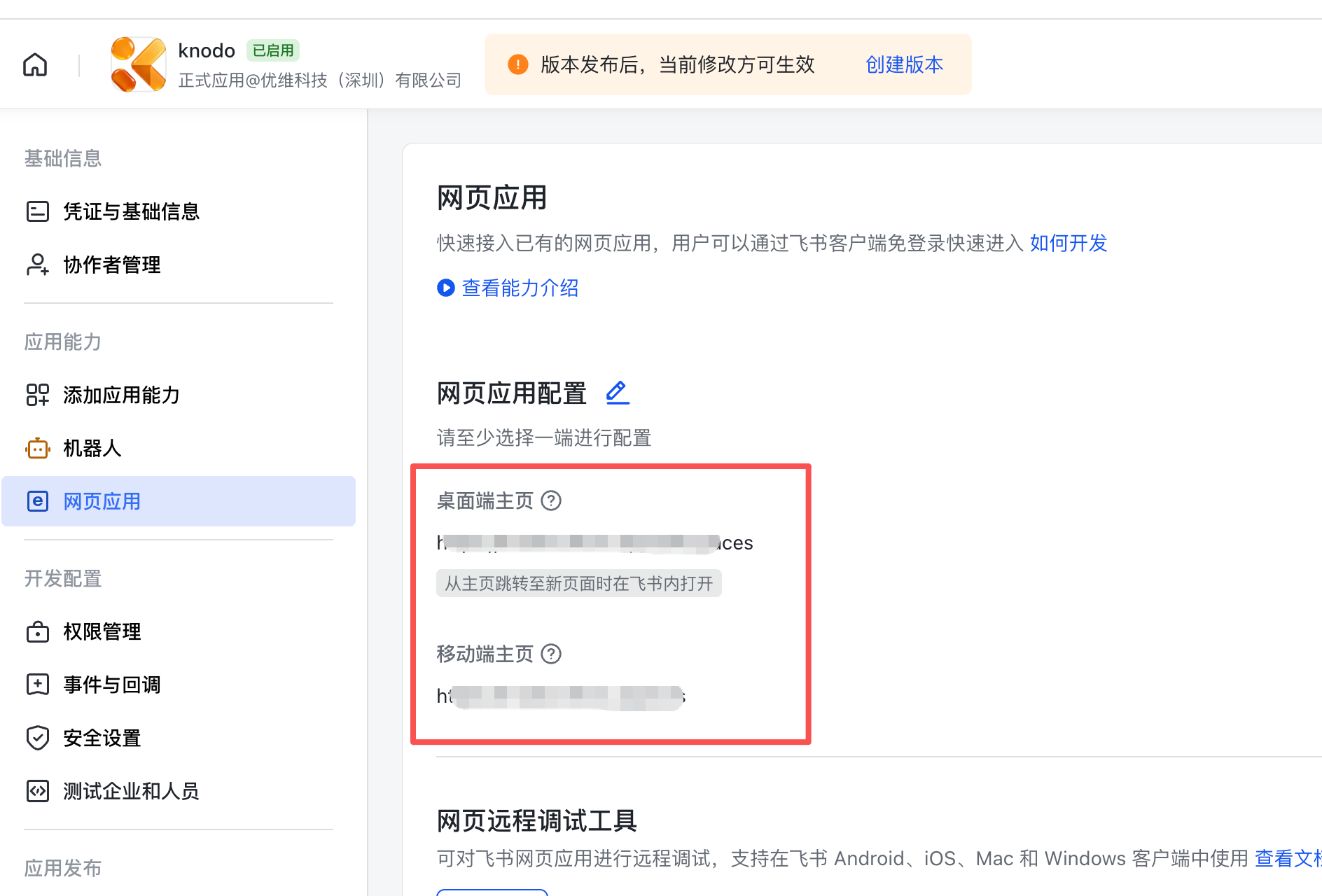
2. 配置网页应用地址
在左侧菜单选择 应用能力 > 网页应用,编辑网页应用配置:
- 桌面端主页:
https://acme.knodo.vip/workspaces - 移动端主页:
https://acme.knodo.vip/workspaces
将
acme.knodo.vip替换为您的企业专属域名。
3. 开通应用权限
在左侧菜单选择 权限管理,确保以下权限已申请并授权:
| 权限名称 | 权限标识 | 用途 |
|---|---|---|
| 获取用户基本信息 | contact:user.base:readonly | 免密登录获取用户姓名、头像等 |
| 获取用户邮箱 | contact:user.email:readonly | 读取用户邮箱用于账号匹配 |
| 获取部门列表 | contact:department.base:readonly | 获取部门列表用于用户同步 |
| 获取部门成员列表 | contact:department.member:readonly | 读取部门下的用户信息 |
| 获取通讯录基本信息 | contact:department.base:readonly | 获取企业组织基本信息 |
| 获取与发送单聊、群组消息 | im:message | 机器人发送和回复消息 |
| 以应用的身份发消息 | im:message:send_as_bot | Bot 机器人主动推送消息 |
| 获取用户 userid | contact:user.employee_id:readonly | 免密登录流程获取用户身份 |
以上权限为免密登录、用户同步和机器人消息的必要权限,缺少任一权限可能导致登录失败或功能异常。
4. 与钉钉/企微的区别
飞书不支持 $CORPID$ 占位符机制,也没有类似 dd.corpId 的客户端属性。飞书的租户标识(tenant_key)通过 OAuth 服务端流程获取:
- 飞书客户端自动调用 JS-SDK 获取免登授权码
- Knodo 后端用授权码换取
user_access_token,响应中包含tenant_key - 后端根据
tenant_key自动关联企业组织
因此飞书的应用首页地址无需添加 $CORPID$ 参数。
5. 在 Knodo 中配置企业凭证
在 Knodo 的 组织设置 > 飞书集成 中:
- 填写组织的专属域名(如
acme.knodo.vip) - 关联飞书企业并填写 App ID 和 App Secret
- 配置 DNS 解析,将专属域名指向 Knodo 服务
详见 IM 集成与用户同步。
6. 发布生效
配置完成后需要创建新版本并发布,修改才能生效。
配置汇总
| IM 平台 | 首页地址格式 | corpId 获取方式 | 需要 $CORPID$ | 域名反查兜底 |
|---|---|---|---|---|
| 钉钉 | https://acme.knodo.vip/workspaces?corpId=$CORPID$ | dd.corpId + URL 参数 + 域名反查 | 是 | 是 |
| 企业微信 | https://acme.knodo.vip/workspaces?corpId=$CORPID$ | URL 参数 + sessionStorage + 域名反查 | 是 | 是 |
| 飞书 | https://acme.knodo.vip/workspaces | 服务端 OAuth 获取 tenant_key + 域名反查 | 否 | 是 |
所有 IM 平台均支持通过企业专属域名自动识别组织并查找对应凭证,确保多租户场景下的登录正确性。
用户体验
配置完成后,企业成员的登录体验:
- 在 IM 工作台点击 Knodo 应用图标
- 系统通过请求域名自动识别企业身份
- 自动完成身份认证(无需手动操作)
- 首次登录自动创建账号并加入企业组织
- 直接进入工作空间页面
整个过程对用户完全透明,实现真正的「一键直达」。
常见问题
Q:免密登录报错「当前域名未关联企微组织」?
A:请检查:
- 组织是否已配置专属域名
- DNS 解析是否正确指向 Knodo 服务
- 域名是否与组织设置中填写的一致(不含端口号)
Q:配置 $CORPID$ 后打开应用报错「无法获取企业ID」?
A:请检查:
- URL 参数名是否为
corpId(注意大小写) - 占位符是否为
$CORPID$(注意是美元符号包裹、全大写) - 是否已发布新版本(钉钉和飞书需要发布后生效)
Q:免密登录后没有自动加入企业组织?
A:请确认:
- Knodo 组织设置中已配置专属域名
- Knodo 组织设置中已配置对应 IM 平台的集成凭证
- 专属域名已正确解析到 Knodo 服务
Q:飞书为什么不需要 $CORPID$?
A:飞书的设计理念不同,租户标识通过服务端 OAuth 流程获取,不依赖客户端 URL 参数。Knodo 后端会在免登流程中自动获取 tenant_key。
Q:多个企业共用一个 Knodo 实例,如何区分?
A:每个企业配置独立的专属域名(如 acme.knodo.vip、beta.knodo.vip),系统根据请求域名自动路由到对应组织的 IM 凭证。